Claude
Claude для сайта на Битриксе: подключение за пять минут и первые задачи
Claude умеет подключать собственные коннекторы, через которые он читает и меняет данные во внешних системах. Наш сервис — такой коннектор для «1С-Битрикс: Управление сайтом». Вы добавляете один адрес в настройках Claude, входите паролем кабинета, и дальше просите обычными словами: цены, остатки, SEO, тексты, заказы.
Уже есть кабинет? Подключить к Claude
- Сначала предпросмотр, потом ваше «да»
- Любое изменение можно отменить в течение 30 дней
- Каждое действие записано: кто, что, когда
Подключение по шагам
Аккаунт Claude с доступом к своим коннекторам: по справке Anthropic они доступны на нескольких тарифах, включая бесплатный с ограничением по числу коннекторов. Проверьте в разделе «Коннекторы». Anthropic официально не обслуживает Россию. Обходных инструкций мы не даём.
Откройте коннекторы
«Настройки → Коннекторы → Добавить свой коннектор» в браузере или в настольном приложении Claude.
Вставьте адрес
Название «Мой сайт», адрес
https://mcp.bxmcp.ru/mcp. Поля «OAuth Client ID» и «Client Secret» оставьте пустыми: Claude зарегистрируется у сервиса сам.Войдите в кабинет
В открывшемся окне введите e-mail и пароль кабинета, нажмите «Разрешить». Коннектор появится в списке со статусом «Подключён».
Включите коннектор в чате
В новом разговоре нажмите значок инструментов и убедитесь, что «Мой сайт» включён. Коннектор доступен и в проектах Claude.
Проверка
Напишите ассистенту: Покажи разделы моего сайта и скажи, что ты можешь в них менять.
Если не получилось
- Claude просит Client ID. Оставьте поля пустыми и нажмите «Добавить»: регистрация клиента проходит автоматически.
- Коннектор «Отключён». Нажмите на него и выберите «Подключить»: откроется окно входа заново. Так же бывает после смены пароля кабинета.
- Разделов нет. В модуле на сайте не отмечены разделы. Отметьте во вкладке «Доступ к данным» и сохраните.
Эту связку мы проверяли на живом аккаунте. Все способы подключения собраны на странице «Какой у вас ассистент?».
Как подключить Claude к сайту
1. Кабинет и модуль. Зарегистрируйтесь в кабинете сервиса, скачайте модуль, положите его в /local/modules/ сайта и установите из админки Битрикса. В настройках модуля отметьте разделы, с которыми Claude можно работать, и нажмите «Подключить к ИИ-ассистенту». Около пяти минут.
2. Коннектор в Claude. Откройте в Claude «Настройки → Коннекторы → Добавить свой коннектор», вставьте адрес из кабинета (https://mcp.bxmcp.ru/mcp), поля Client ID и Secret оставьте пустыми. Claude откроет окно входа: введите e-mail и пароль кабинета и нажмите «Разрешить».
3. Первая фраза. Напишите «Покажи разделы моего сайта». Если Claude перечислил разделы, всё подключено. Если список пуст, вернитесь в настройки модуля и отметьте разделы: по умолчанию закрыто всё.
Свои коннекторы по удалённому MCP в Claude доступны на разных тарифах, в том числе на бесплатном с ограничением на число коннекторов; условия у Anthropic меняются, проверьте их в своём аккаунте. Claude официально не обслуживает Россию, инструкций по обходу мы не даём; для российских ассистентов есть ключи интеграций.
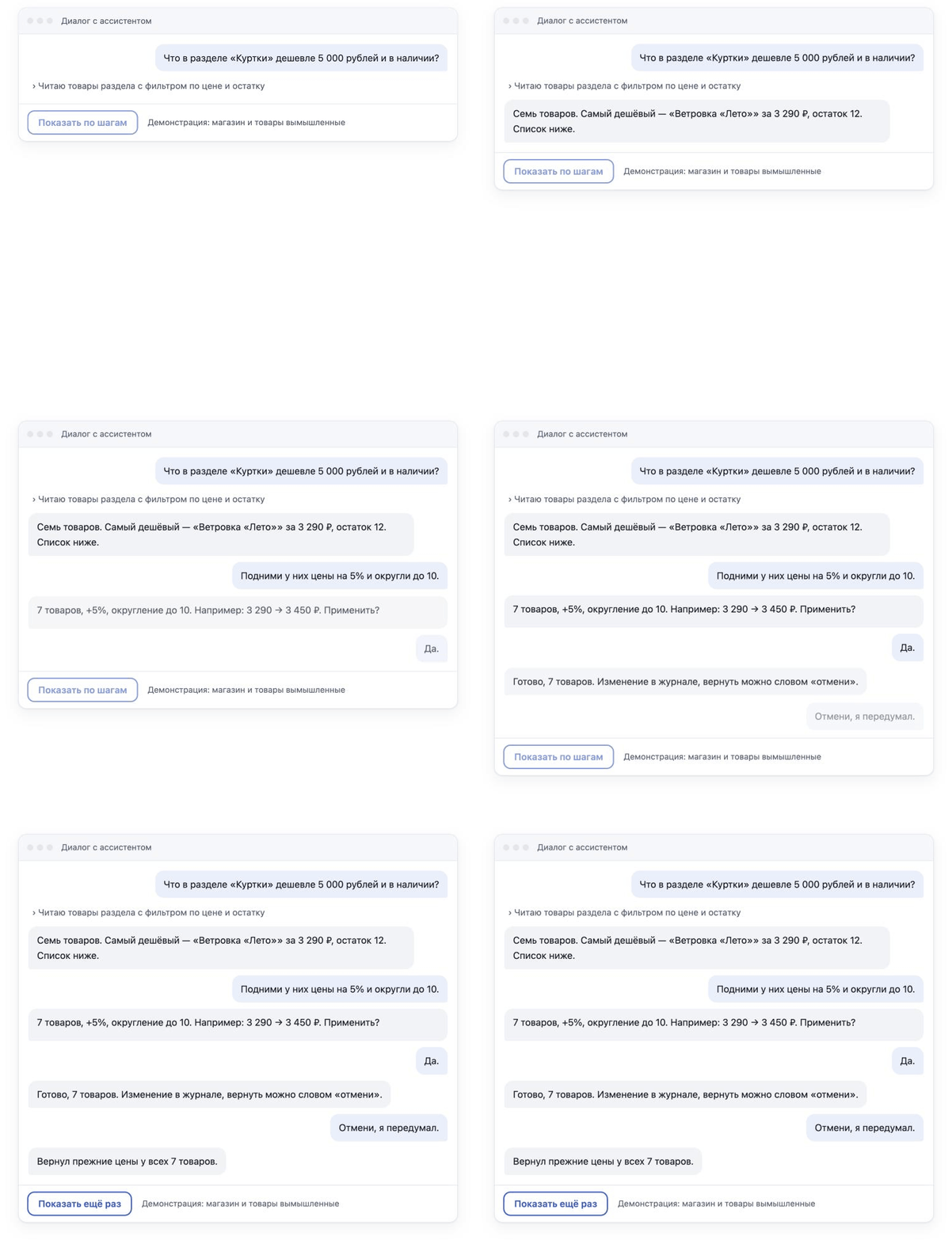
Что Claude делает на сайте и как это выглядит
Claude хорошо держит длинные списки и аккуратно переспрашивает, поэтому с ним удобны массовые операции: «подними цены в разделе на 7% и округли до 10», «скрой товары без остатка, кроме «Под заказ»», «замени фразу в описаниях». Каждая такая операция начинается с предпросмотра «было → станет».
Тексты. Claude пишет описания товаров, новости и статьи в вашем стиле и записывает их в карточки и инфоблоки после подтверждения. Качество текста остаётся на вашей проверке, как и с любым автором.
Вопросы о сайте. «Что в наличии в «Куртках» дешевле 5 000?», «Какие заявки пришли за день?», «Что ты менял на этой неделе?» — это чтение, оно работает даже в бесплатном режиме.
Контроль. Claude видит только отмеченные разделы, не может применить изменение без вашего «да» (это проверяет сервер), а всё сделанное записано в журнал и откатывается в течение 30 дней.
Claude или ChatGPT: что выбрать для Битрикса
С точки зрения сервиса разницы нет: оба подключаются к одному адресу, видят одни инструменты и проходят одно подтверждение. Разница в самих ассистентах и их тарифах.
Claude добавляет коннекторы через настройки без «режима разработчика» и, по нашему опыту, точнее выполняет многошаговые инструкции вроде «сначала найди, покажи, исключи раздел, потом примени». У Claude есть настольное приложение, где коннектор работает так же, как в браузере.
ChatGPT требует включить режим разработчика для своих MCP-серверов, и доступность записи зависит от тарифа. Подробнее на странице про ChatGPT для Битрикса.
Можно подключить оба: это два входа в один кабинет, и история у них общая. Сотрудникам с разными ассистентами удобнее выдать участников со своим входом.
Частые ошибки при подключении
«Claude не видит ни одного раздела». В модуле на сайте ничего не отмечено: по умолчанию доступ закрыт. Отметьте разделы и сохраните.
«Не удаётся подключить коннектор». Сайт должен открываться по HTTPS из интернета, а адрес коннектора должен быть скопирован из кабинета целиком. Если хостинг режет зарубежный трафик, добавьте адреса сервиса в исключения.
«Claude просит Client ID». Оставьте поля пустыми: вход идёт по e-mail и паролю кабинета в окне, которое откроется само.
«Изменение не применилось». Посмотрите, что ответил Claude: скорее всего, он показал предпросмотр и ждёт вашего «да», либо сайт в режиме «только чтение», либо пробный период закончился и нужен тариф.
Как это выглядит в Claude: вопрос, изменение, откат
Магазин вымышленный. Видно подтверждение, применение и возврат.
7 товаров, +5%, округление до 10. Например: 3 290 → 3 450 ₽. Применить?
Числа вымышленные. Предпросмотр, подтверждение и откат работают так, как показано.
Что остаётся под вашим контролем
Предпросмотр
Массовые операции (цены, активность товаров, замена текста) ассистент сначала только показывает списком «было → станет». Изменения применяются после вашего «да».
Откат
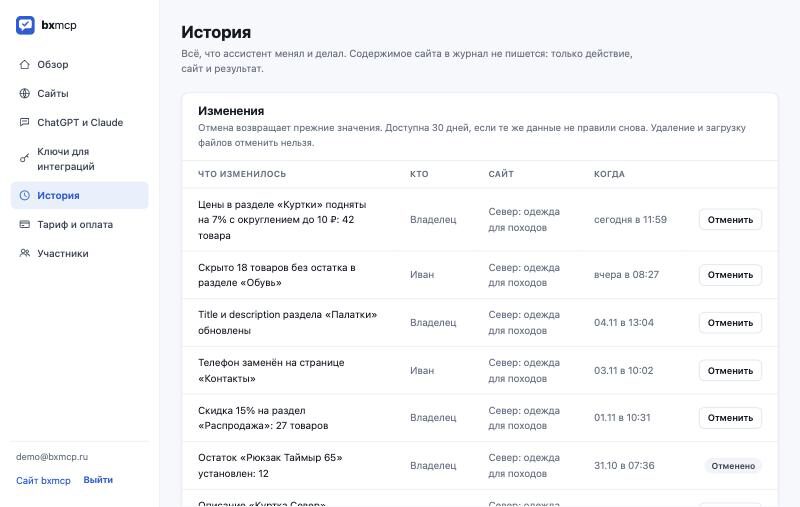
Почти любое изменение можно отменить фразой «верни как было» или кнопкой в кабинете: цены, остатки, тексты, SEO, поля карточек. Отмена доступна 30 дней, если эти же данные не правили позже.
Журнал
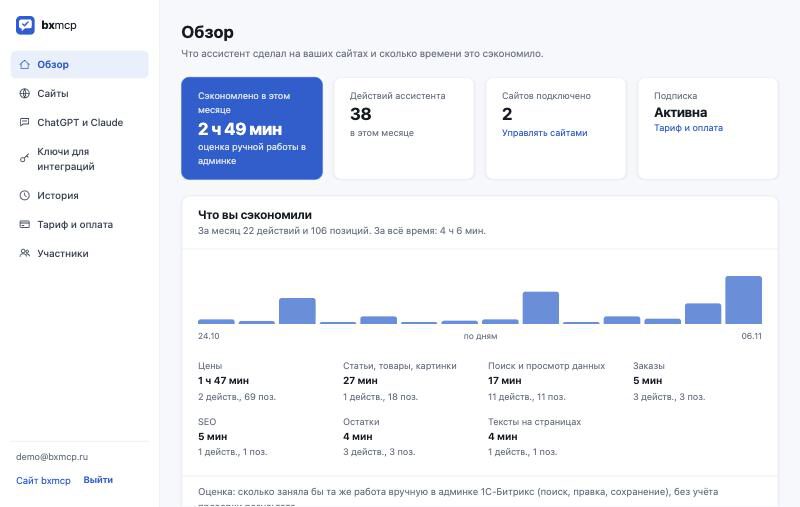
Каждое действие записывается: что, когда и на каком сайте. В кабинете видно последние изменения и оценку сэкономленного времени.
Только выбранные разделы
Ассистент видит только те разделы сайта (инфоблоки), которые вы отметили в настройках модуля. Код сайта и системные файлы Битрикса он не меняет.
Ваше «да» на каждое изменение
Любое добавление, изменение или удаление ассистент сначала показывает и ждёт подтверждения. Это проверяет сам сервис, а не нейросеть: без вашего «да» изменение на сайт не уйдёт.
Видно, кто что сделал
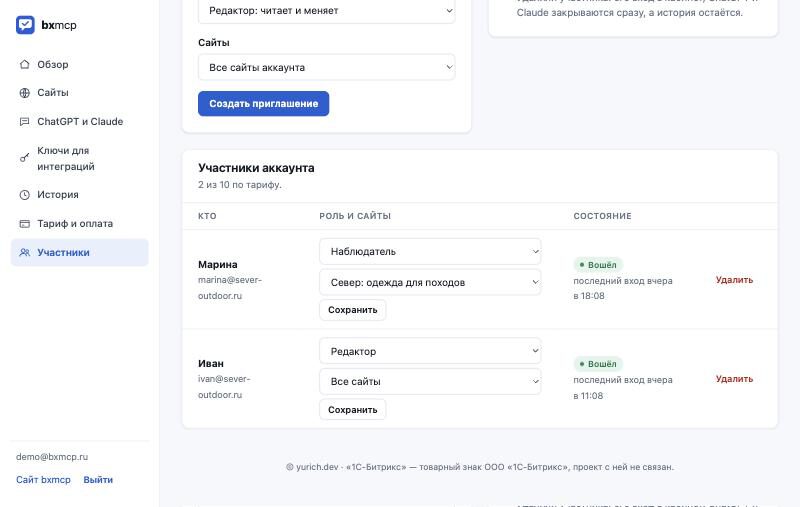
У каждого сотрудника свой вход и своя строка в истории. На самом сайте правки подписаны пользователем «Ассистент bxmcp», их легко отличить от правок людей.
Один адрес, один вход
Коннектор добавляется один раз. Пароль кабинета вводится в окне Claude и больше нигде не хранится.
Фразы, которые можно скопировать
-
Покажи разделы моего сайта.
Проверка подключения: список отмеченных разделов. Пустой список значит, что в модуле ничего не отмечено.
-
Что ты можешь менять на моём сайте, а что нет?
Claude перечислит инструменты и ограничения: код и шаблоны недоступны, изменения с подтверждением.
-
Подними цены в разделе «Куртки» на 7% и округли до 10 рублей.
Предпросмотр, «да», применение, запись в журнал. До 500 товаров за одно изменение.
-
Что ты менял на сайте за неделю?
Список из журнала с возможностью вернуть любое изменение.
Как начать
Зарегистрируйтесь в кабинете
Нужны только e-mail и пароль, карта не требуется. 14 дней полного доступа начнутся, когда вы подключите сайт, а не в момент регистрации.
Скачайте и установите модуль
В кабинете нажмите «Скачать модуль». В админке Битрикса откройте Контент → Структура сайта → Файлы и папки, зайдите в
/local/modules/(если папок нет, создайте), загрузите архив и выберите «Распаковать»: FTP не нужен. Затем в разделе «Модули» (Настройки → Настройки продукта → Модули) найдите «bxmcp: ИИ-ассистент для сайта на 1С-Битрикс» и нажмите «Установить». Если сайтом занимается разработчик, перешлите ему ссылку на инструкцию из кабинета.Подключите сайт одной кнопкой
Откройте настройки модуля кнопкой после установки. На вкладке «Доступ к данным» отметьте разделы сайта, с которыми ассистенту можно работать: по умолчанию закрыто всё. На вкладке «Подключение» нажмите «Подключить к ИИ-ассистенту» и подтвердите подключение в кабинете. Пароли и ключи копировать не нужно.
Добавьте коннектор в чат
В Claude: Настройки → Коннекторы → добавить свой коннектор. В ChatGPT: режим разработчика → добавить MCP-сервер. Адрес коннектора показан в кабинете; при входе используйте e-mail и пароль кабинета.
Дайте первое поручение
Откройте чат с подключённым коннектором и напишите, что нужно сделать на сайте, своими словами. Сначала ассистент покажет, что изменится, и только потом применит.
Не хотите разбираться сами? Оставьте заявку, поможем установить модуль и подключить чат.
Как это выглядит внутри
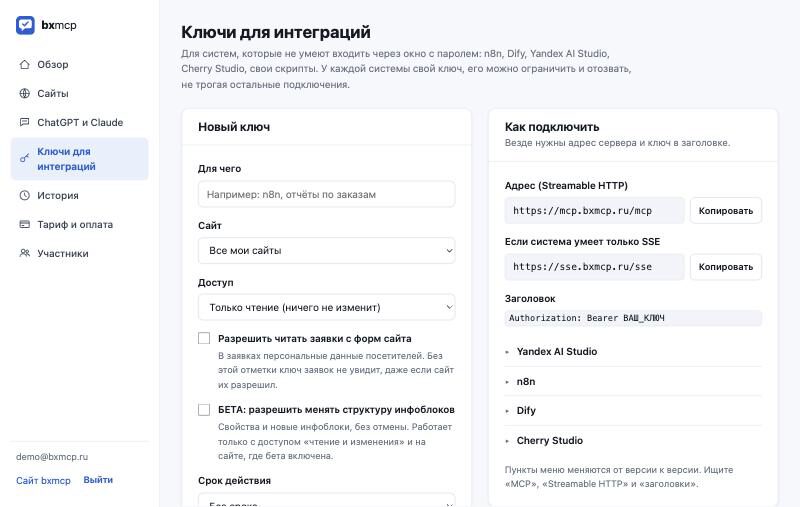
Настройки модуля в админке «1С-Битрикс: Управление сайтом» и личный кабинет. Скриншоты сделаны на тестовом сайте с вымышленными данными.
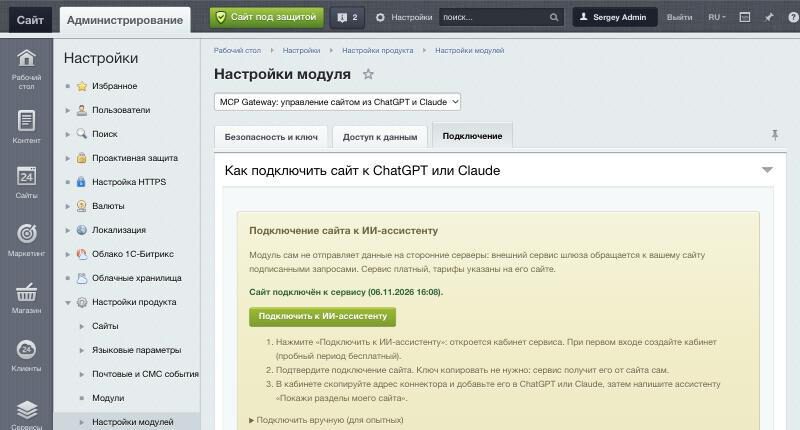
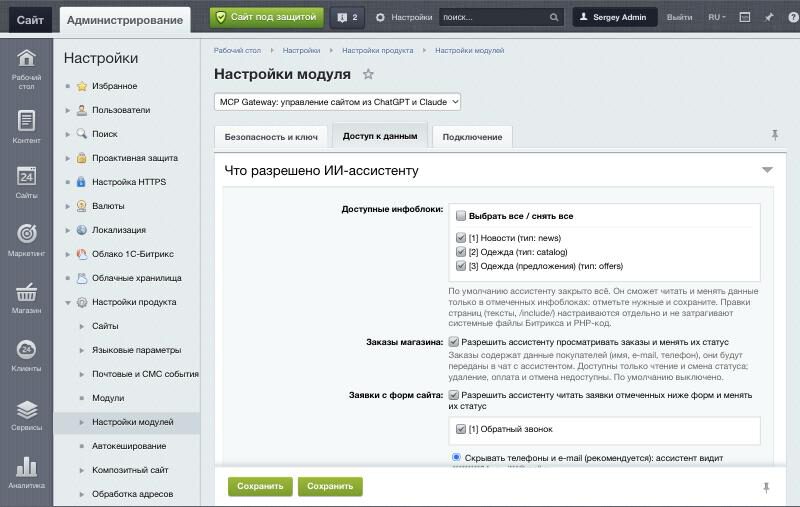
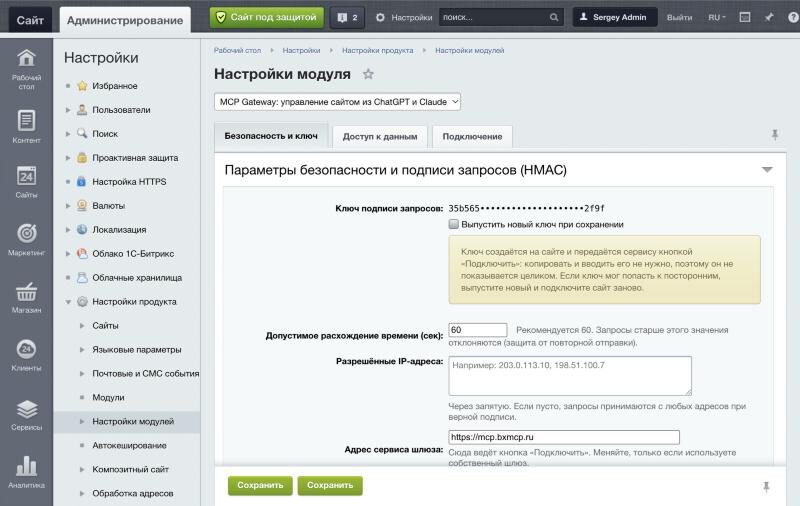
Что нужно для старта и чего ассистент не делает
Нужно
- Сайт на «1С-Битрикс: Управление сайтом», PHP 8.1 или новее, по HTTPS.
- Аккаунт Claude с доступом к своим коннекторам и доступ к Claude в вашей стране.
- Кабинет сервиса и установленный модуль с отмеченными разделами.
Не делает
- Не меняет код сайта, шаблоны и настройки Битрикса.
- Не применяет изменения без предпросмотра и вашего подтверждения.
- Не помогает обходить ограничения Anthropic по странам и тарифам.
- Не работает с Битрикс24.
ChatGPT и Claude официально доступны не во всех странах, в том числе не в России, а подключение собственных коннекторов зависит от тарифа. Проверьте условия вашего сервиса до начала: мы не даём инструкций по обходу его ограничений. Для других ассистентов (например, Yandex AI Studio, n8n, Dify) есть отдельный ключ интеграции в кабинете.
Частые вопросы
На каком тарифе Claude работают свои коннекторы?
По справке Anthropic удалённые коннекторы доступны на нескольких тарифах, включая бесплатный с ограничением по числу коннекторов. Условия меняются, проверьте в своём аккаунте в разделе «Коннекторы».
Нужно ли что-то устанавливать на компьютер?
Нет. Коннектор добавляется в настройках Claude в браузере или в настольном приложении, модуль ставится на сайт.
Безопасно ли вводить пароль кабинета в Claude?
Окно входа открывает наш сервер, а не Claude; Claude получает только токен доступа, который можно отозвать, удалив коннектор или сменив пароль. Пароль сервису нужен один раз.
Claude сделал не то. Что делать?
Скажите «отмени» или нажмите «Отменить» в кабинете: изменение вернётся, если данные не правили после него. И посмотрите на предпросмотр перед следующим «да»: он для этого и есть.
Можно ли дать доступ сотруднику с его Claude?
Да, пригласите его участником в кабинете: у него будет свой вход и своя строка в истории.
Работает ли Claude с несколькими сайтами?
Да. Если сайтов несколько, Claude спросит, о каком речь, или вы называете сайт во фразе.
Что будет через 14 дней?
14 дней считаются с подключения сайта. После них ассистент перейдёт в бесплатный режим: один сайт, до 10 изменений в месяц и до 30 запросов в сутки. Сайты, история и настройки сохранятся. Чтобы менять без ограничений, выберите тариф в кабинете: от 990 ₽ в месяц за один сайт.
Нужно ли уметь программировать?
Нет. Модуль ставится из админки Битрикса, дальше вы пишете в чат обычными словами. Если застрянете на установке, оставьте заявку на главной странице, и мы поможем.
Проверьте на своём сайте за 14 дней
- 14 дней полного доступа
- Потом бесплатно до 10 изменений в месяц
- Без ограничений от 990 ₽ в месяц
Похожие задачи
ChatGPT для Битрикс
Что можно поручить ChatGPT или Claude на сайте «1С-Битрикс: Управление сайтом»: цены, остатки, SEO, тексты, каталог и заказы, с предпросмотром и откатом.
ОбзорыMCP для Битрикс
Что такое MCP, как подключить Claude и ChatGPT к сайту на «Управлении сайтом» и чем это отличается от MCP Битрикс24.
Безопасность и откатБезопасно ли давать ИИ доступ к сайту
Что именно может ассистент, что не может никогда, и почему ни одно изменение не уходит на сайт без вашего «да».