Каталог и контент
Статьи и новости в Битрикс через ChatGPT: написать и опубликовать
Вы обсуждаете с ChatGPT или Claude тему статьи, правите текст в диалоге, а потом говорите «положи это в раздел «Блог» черновиком». Сервис создаст материал на сайте «1С-Битрикс: Управление сайтом» неактивным, вы прочитаете его в админке или на сайте и скажете «опубликуй».
- Сначала предпросмотр, потом изменение
- Любое изменение можно отменить
- Каждое действие записывается в журнал
Создам материал, он пока будет скрыт от посетителей:
| Поле | Значение |
|---|---|
| Заголовок | Как выбрать плед на зиму |
| Раздел | Блог |
| Статус | не опубликовано |
Почему блог на сайте обрастает пылью
Директор говорит: «надо вести блог», маркетолог пишет заметку, и тут начинается рутина. Текст приходит в мессенджере или документе. Нужно открыть админку Битрикса, найти нужный список новостей, создать новую запись, вставить заголовок, анонс и текст, заново расставить абзацы и ссылки, залить картинку, заполнить поля для поисковиков. Одна статья забирает час, и половина этого часа не про смысл.
Копирование из документа в визуальный редактор Битрикса приносит мусорную разметку, лишние отступы, чужие шрифты. Картинка в редакторе то растягивается, то уходит за край. Поэтому статья вроде бы готова, но на сайт попадает через неделю, а следующая откладывается ещё дальше.
Бывает и обратная проблема: опечатку в новости заметили после публикации, а чтобы её исправить, надо опять заходить в админку. Люди, которые пишут тексты, обычно не хотят и не должны разбираться в устройстве сайта.
Как это выглядит: от чернового текста до публикации и правки
Пример на вымышленном магазине домашнего текстиля. Статья сначала лежит на сайте скрытой, вы её проверяете, а потом публикуете. Если в тексте нашлась ошибка, правка занимает одну фразу.
Подготовил материал. Он будет создан неактивным:
| Поле | Значение |
|---|---|
| Заголовок | Как выбрать плед на зиму |
| Раздел | Блог |
| Анонс | Плед выбирают по составу, плотности и размеру. Разбираем, на что смотреть. |
| Картинка | pled.jpg |
| Видимость | скрыт |
Вариант SEO-тегов для статьи:
| Тег | Значение |
|---|---|
| Title | Как выбрать плед на зиму: состав, плотность, размер |
| Description | Что смотреть при выборе пледа: ткань, вес, размеры. Советы по уходу в конце. |
Магазин, ссылка на картинку и статья в примере вымышленные. Реальные заголовки и тексты берутся из вашего чата.
Из чего складывается материал и что делает ассистент
Заголовок и разделы. Статья или новость на «Управлении сайтом» это элемент в списке материалов. Ассистент сам находит нужный список (блог, новости, акции) среди тех, что вы отметили в настройках модуля, и раздел внутри него. Если разделов с похожими названиями несколько, он спросит, какой имеется в виду, и не будет выбирать наугад.
Анонс и текст. Короткий анонс и основной текст пишутся в разные поля. Вы можете дать готовый анонс или попросить сделать его из начала статьи. Заголовки внутри текста, списки и ссылки записываются как простая разметка. Сложные блоки из шаблона сайта, скрипты и формы ассистент не вставляет.
Картинка по ссылке. Вы присылаете адрес картинки в интернете, ассистент загружает файл на сайт и привязывает к материалу как картинку для анонса или для детальной страницы. Это отдельное действие, и важно знать: загрузку файла отменить откатом нельзя. Ненужный файл придётся удалить в медиабиблиотеке вручную.
SEO-теги статьи. Для материала можно задать title, description и заголовок H1 так же, как для товара. Если поля пустые, работают шаблоны, которые настроены для всего списка материалов. Своё значение стоит ставить там, где важна формулировка в выдаче.
Как работать с правками, снятием и пачкой материалов
Черновик по умолчанию. Если вы не сказали иначе, лучше просить создавать материал неактивным. Он есть в админке, но посетитель не видит его на сайте. Так вы успеваете перечитать текст на странице сайта, а не только в чате, где форматирование выглядит иначе.
Правка и снятие. Опечатку можно исправить фразой «в статье такой-то замени такое-то слово на другое», либо отдать ассистенту новый текст целиком. Статью можно скрыть командой «сними с публикации» и включить снова. Это работает и для старых материалов, которые вы публиковали вручную.
Несколько материалов. Если вы хотите опубликовать сразу несколько новостей, дайте текст каждой отдельно. Ассистент создаст их по очереди, а перед включением покажет список, чтобы вы отметили, какие публиковать. Включение и скрытие работают пачкой, а создание идёт по одному материалу за раз.
Чего тут нет. Нет расписания и автоматической публикации «каждый вторник в девять»: сервис работает, когда вы пишете в чат. Возможность задать в карточке дату начала показа зависит от вашего сайта, мы её не обещаем. Нет также рассылки анонсов в соцсети и мессенджеры, а текст за вас придумывает сам чат, мы его не проверяем.
Что остаётся под вашим контролем
Предпросмотр
Массовые операции (цены, активность товаров, замена текста) ассистент сначала только показывает списком «было → станет». Изменения применяются после вашего «да».
Откат
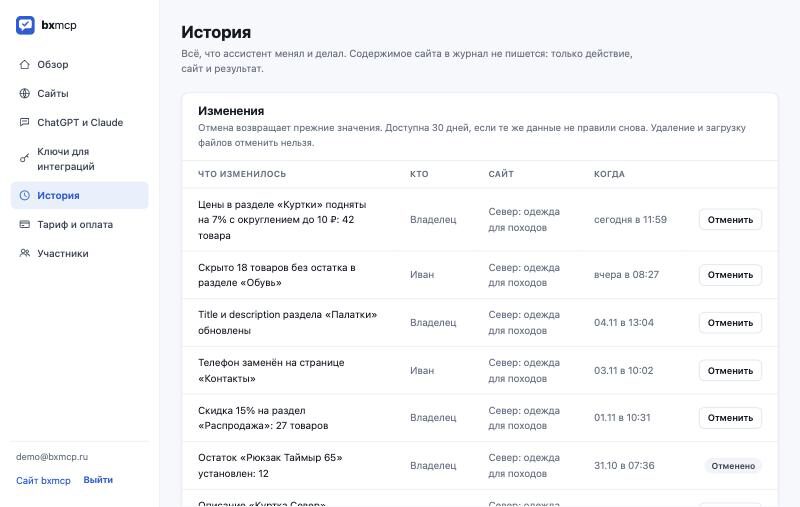
Почти любое изменение можно отменить фразой «верни как было» или кнопкой в кабинете: цены, остатки, тексты, SEO, поля карточек. Отмена доступна 30 дней, если эти же данные не правили позже.
Журнал
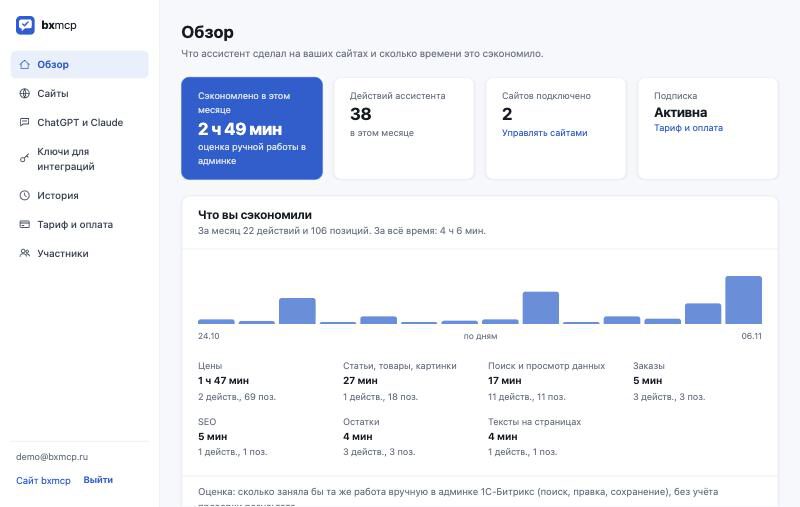
Каждое действие записывается: что, когда и на каком сайте. В кабинете видно последние изменения и оценку сэкономленного времени.
Только выбранные разделы
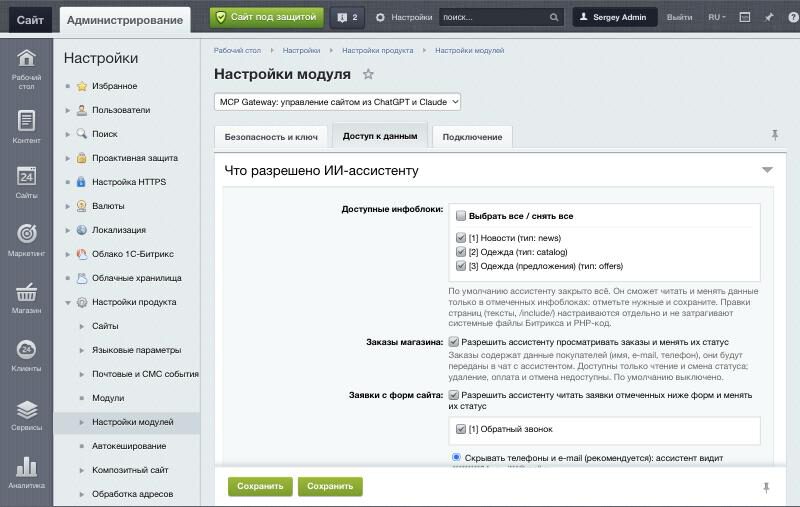
Ассистент видит только те разделы сайта (инфоблоки), которые вы отметили в настройках модуля. Код сайта и системные файлы Битрикса он не меняет.
Ваше «да» на каждое изменение
Любое добавление, изменение или удаление ассистент сначала показывает и ждёт подтверждения. Это проверяет сам сервис, а не нейросеть: без вашего «да» изменение на сайт не уйдёт.
Видно, кто что сделал
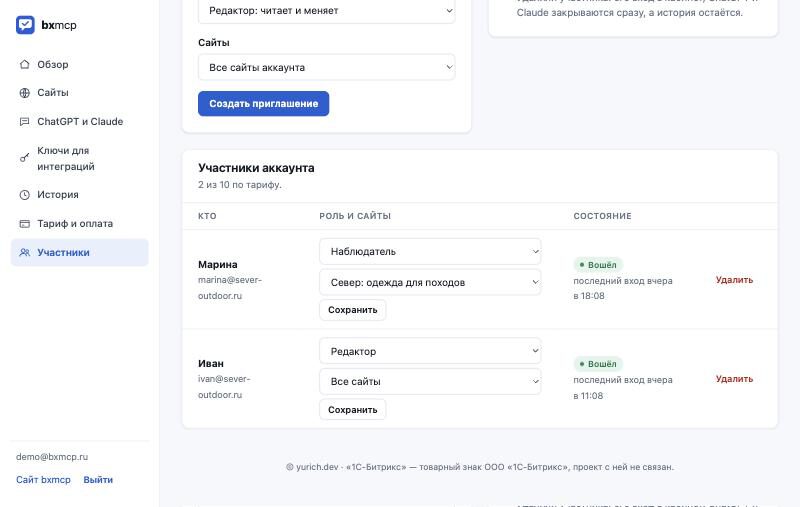
У каждого сотрудника свой вход и своя строка в истории. На самом сайте правки подписаны пользователем «Ассистент bxmcp», их легко отличить от правок людей.
Публикация отдельным шагом
Создание материала и включение его на сайте это две команды. Между ними у вас есть время прочитать статью в админке и на странице. Включение и скрытие записываются в журнал и откатываются.
Как начать
Зарегистрируйтесь в кабинете
Нужны только e-mail и пароль, карта не требуется. 14 дней полного доступа начнутся, когда вы подключите сайт, а не в момент регистрации.
Скачайте и установите модуль
В кабинете нажмите «Скачать модуль». В админке Битрикса откройте Контент → Структура сайта → Файлы и папки, зайдите в
/local/modules/(если папок нет, создайте), загрузите архив и выберите «Распаковать»: FTP не нужен. Затем в разделе «Модули» (Настройки → Настройки продукта → Модули) найдите «bxmcp: ИИ-ассистент для сайта на 1С-Битрикс» и нажмите «Установить». Если сайтом занимается разработчик, перешлите ему ссылку на инструкцию из кабинета.Подключите сайт одной кнопкой
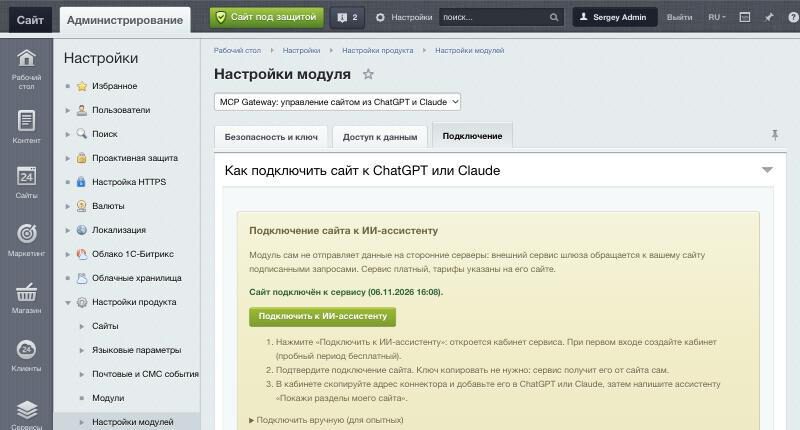
Откройте настройки модуля кнопкой после установки. На вкладке «Доступ к данным» отметьте разделы сайта, с которыми ассистенту можно работать: по умолчанию закрыто всё. На вкладке «Подключение» нажмите «Подключить к ИИ-ассистенту» и подтвердите подключение в кабинете. Пароли и ключи копировать не нужно.
Добавьте коннектор в чат
В Claude: Настройки → Коннекторы → добавить свой коннектор. В ChatGPT: режим разработчика → добавить MCP-сервер. Адрес коннектора показан в кабинете; при входе используйте e-mail и пароль кабинета.
Дайте первое поручение
Скажите, например: «Создай в разделе «Блог» неактивный материал с заголовком и текстом ниже. Покажи, что получится, пока ничего не создавай». Посмотрите на сайте и только потом скажите «опубликуй».
Не хотите разбираться сами? Оставьте заявку, поможем установить модуль и подключить чат.
Как это выглядит внутри
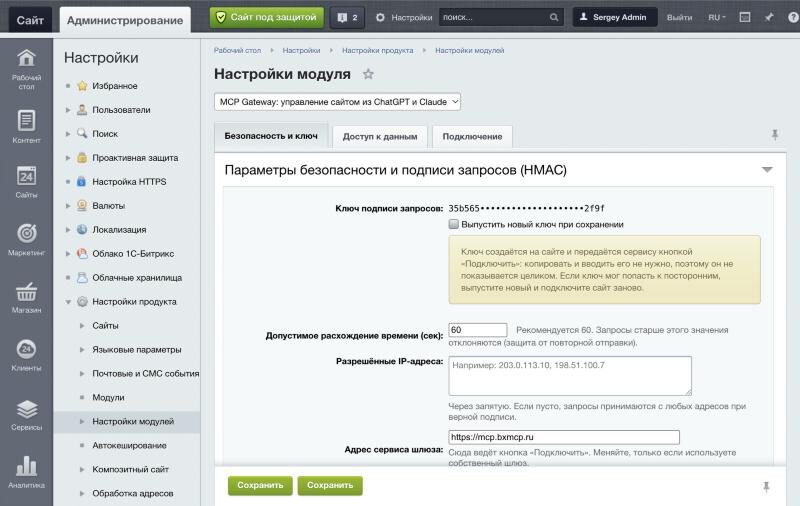
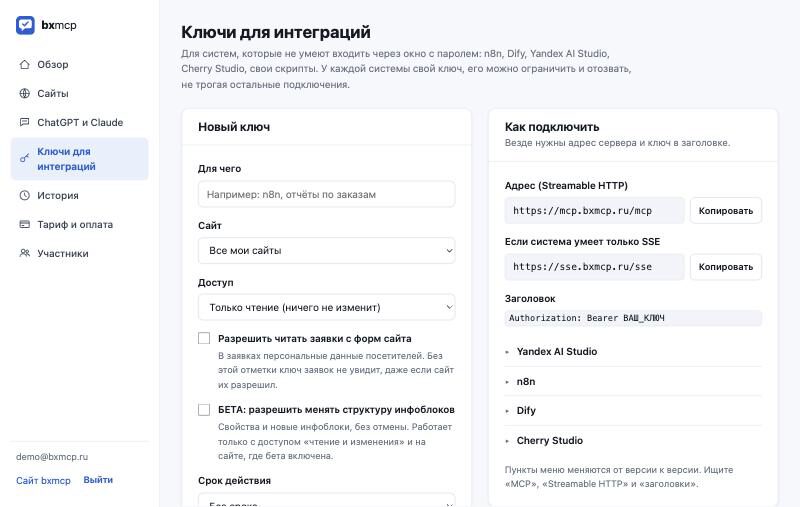
Настройки модуля в админке «1С-Битрикс: Управление сайтом» и личный кабинет. Скриншоты сделаны на тестовом сайте с вымышленными данными.
Фразы, которые можно скопировать
Подставьте свои названия и числа.
-
Покажи, какие разделы есть в блоге и сколько в них материалов.
Ассистент назовёт разделы выбранного списка. Это безопасный старт, он ничего не меняет.
-
Создай в разделе «Блог» неактивный материал «Как выбрать плед на зиму». Анонс сделай из первых двух предложений, текст ниже.
Появится скрытый черновик. Ассистент покажет заполненные поля и спросит подтверждение перед созданием.
-
Загрузи картинку по ссылке и привяжи к статье «Как выбрать плед на зиму».
Файл окажется на сайте, а в карточке материала появится изображение. Отменить загрузку откатом нельзя.
-
Предложи title и description для этой статьи и запиши, когда я подтвержу.
Ассистент покажет два значения. После вашего ответа они запишутся в SEO-поля материала.
-
Опубликуй статью «Как выбрать плед на зиму».
Материал станет виден посетителям. Если передумаете, скажите «сними с публикации» или «отмени».
-
В статье «Как выбрать плед на зиму» замени «хлопковый» на «шерстяной» в абзаце про состав.
Ассистент найдёт фрагмент, покажет, что изменится, и после подтверждения запишет правку.
Сколько времени это экономит (оценка)
Укажите, сколько материалов вы публикуете за месяц. Расчёт показывает ориентировочное время ручной публикации в админке и в чате.
Вручную примерно —, в чате примерно —. Экономия: — (—).
Это оценка, а не измерение. Допущения: вручную на один материал уходит около двадцати пяти минут (создать элемент, вставить текст, поправить редактор, загрузить картинку, SEO); в чате около пяти минут: отправить текст, проверить черновик и подтвердить публикацию; время на написание самого текста не учтено, считается только перенос его на сайт. Ваши цифры могут отличаться.
Что нужно для старта и чего ассистент не делает
Нужно
- Сайт на «1С-Битрикс: Управление сайтом» с PHP 8.1 или новее и списком материалов (блог, новости), который вы отметили в настройках модуля.
- Готовый текст или тема для обсуждения в чате, а также ссылки на картинки, если они нужны.
- Чат с коннекторами, например ChatGPT или Claude, и доступ к нему в вашей стране.
Не делает
- Не проверяет текст на факты, орфографию и права на картинки: за содержание отвечаете вы.
- Не публикует по расписанию и не ведёт блог сам: сервис работает по вашим командам в чате.
- Не вставляет в текст скрипты, формы и сложную вёрстку из шаблона сайта.
- Не откатывает загрузку файла: лишний файл удаляют вручную.
- Не рассылает материалы в соцсети и по почте.
ChatGPT и Claude официально доступны не во всех странах, в том числе не в России, а подключение собственных коннекторов зависит от тарифа. Проверьте условия вашего сервиса до начала: мы не даём инструкций по обходу его ограничений. Для других ассистентов (например, Yandex AI Studio, n8n, Dify) есть отдельный ключ интеграции в кабинете.
Частые вопросы
Можно ли публиковать статьи сразу, без черновика?
Можно, если прямо сказать «создай и опубликуй». Но для первых материалов лучше черновик: форматирование на странице сайта отличается от чата, и ошибки проще поймать до публикации.
Откуда берётся картинка?
Вы присылаете ссылку на изображение, ассистент загружает файл на ваш сайт. Права на картинку проверяйте сами. Загрузку файла нельзя отменить откатом, поэтому ненужный файл удаляют вручную.
Можно ли исправить статью, которую я опубликовал вручную раньше?
Да, если она лежит в списке, который вы отметили для ассистента. Он прочитает текущий материал, внесёт правку после подтверждения и запишет изменение в журнал. Прежнее значение можно вернуть.
Умеет ли сервис писать статьи сам?
Текст пишет чат, ChatGPT или Claude, а сервис его записывает на сайт. Качество и достоверность текста проверяете вы. Мы не обещаем ни позиций в поиске, ни роста трафика.
Как снять статью с публикации?
Скажите «сними с публикации» и назовите материал. Он останется в админке, но исчезнет с сайта. Включить его обратно можно такой же командой.
Поддерживаются ли отложенные публикации?
Автоматического планировщика в сервисе нет. Если вашему сайту нужна публикация к определённой дате, воспользуйтесь штатными полями Битрикса или скажите, и мы подскажем, подойдёт ли это в вашем случае.
Можно ли добавить несколько новостей за раз?
Создаются они по одной, но вы можете отправить в чат пачку текстов, и ассистент сделает черновики по очереди. Включить несколько готовых материалов можно одной командой с предпросмотром.
Что если в нашем шаблоне блог устроен иначе, чем обычный список материалов?
Тогда сервис его не увидит: он работает со списками материалов, которые вы отметили в настройках. Если блог встроен иначе, это стоит проверить при подключении.
Что будет через 14 дней?
14 дней считаются с подключения сайта. После них ассистент перейдёт в бесплатный режим: один сайт, до 10 изменений в месяц и до 30 запросов в сутки. Сайты, история и настройки сохранятся. Чтобы менять без ограничений, выберите тариф в кабинете: от 990 ₽ в месяц за один сайт.
Нужно ли уметь программировать?
Нет. Модуль ставится из админки Битрикса, дальше вы пишете в чат обычными словами. Если застрянете на установке, оставьте заявку на главной странице, и мы поможем.
Кто мы
Мы делаем сервис, который подключает ИИ-ассистента к сайту на 1С-Битрикс: Управление сайтом. Сейчас идёт пилот: мы помогаем установить модуль, смотрим, где пользователям не хватает возможностей, и дорабатываем. Если что-то непонятно или не получается, напишите нам, поможем разобраться.
Статьи и новости в Битрикс через ChatGPT: написать и опубликовать: попробуйте на своём сайте
- 14 дней полного доступа
- Потом бесплатно до 10 изменений в месяц
- Без ограничений от 990 ₽ в месяц
Похожие задачи
Описания товаров через ИИ
ChatGPT или Claude пишет описание по характеристикам, а сервис записывает его в анонс и описание карточки, сначала как черновик.
Тексты на страницахПравка текста страницы
Поменять текст на странице «Доставка» или «О компании» и во включаемой области, с копией перед записью и откатом.
SEOSEO разделов и H1
Задать H1, title и description разделов каталога, когда заголовок страницы должен отличаться от названия раздела.