Интеграции
Подключить n8n, Dify или Yandex AI Studio к сайту на Битриксе
Для тех, у кого нет ChatGPT или Claude, или кому нужна автоматизация без чата: сервис отдаёт тот же набор инструментов любой системе, которая умеет работать с MCP-серверами (это открытый протокол, по которому ИИ-приложения вызывают инструменты). Ключ выдаётся в кабинете за минуту и отзывается одним нажатием.
- Сначала предпросмотр, потом ваше «да»
- Любое изменение можно отменить в течение 30 дней
- Каждое действие записано: кто, что, когда
Подключение по шагам
n8n версии 1.88 или новее (облачный или свой), в котором есть узел «MCP Client Tool», и подключённая модель с поддержкой инструментов для узла «AI Agent». Собственная установка n8n работает где угодно; модель внутри можно взять российскую через OpenAI-совместимый API.
Создайте ключ под сценарий
«Подключить ассистента → n8n» в кабинете: сайт, доступ, срок. Для сводок «только чтение», для обновления остатков «чтение и изменения» на одном сайте. Назовите ключ по сценарию.
Добавьте учётные данные в n8n
«Credentials → New → Bearer Auth» (или «Header Auth» с именем
Authorizationи значениемBearer ВАШ_КЛЮЧ). Сохраните под именем «bxmcp».Поставьте узел MCP Client Tool
В сценарии с узлом «AI Agent» добавьте инструмент «MCP Client Tool»: адрес
https://mcp.bxmcp.ru/mcp, транспорт «HTTP Streamable», авторизация «Bearer Auth» с учётными данными «bxmcp». Если ваша версия умеет только SSE, адресhttps://mcp.bxmcp.ru/sse.Проверьте
Запустите сценарий вручную с вопросом «Какие сайты ты видишь?». В ответе должен быть ваш сайт и режим ключа.
Проверка
Напишите ассистенту: Какие сайты ты видишь и что можешь на них менять?
Если не получилось
- Узел не находит инструменты. Проверьте адрес с
/mcp, транспорт и что в заголовке есть словоBearer. Истёкший ключ даёт 401. - Агент не вызывает инструменты. Модель в узле «AI Agent» без поддержки инструментов. Возьмите другую модель или включите у неё вызов функций.
- Изменение отклонено. Ключ «только чтение». Создайте ключ с изменениями на один сайт и замените учётные данные.
Пункты меню взяты из документации n8n и могут отличаться в вашей версии; на живом аккаунте n8n мы связку не прогоняли. Все способы подключения собраны на странице «Какой у вас ассистент?».
Что такое ключ интеграции и чем он отличается от входа через чат
Когда вы подключаете ChatGPT или Claude, вход идёт через окно с паролем кабинета, а токен живёт у приложения. У n8n, Dify, Yandex AI Studio или вашего скрипта окна входа нет, поэтому для них в кабинете создаётся ключ интеграции: строка вида mcp_int_…, которую система передаёт в заголовке запроса.
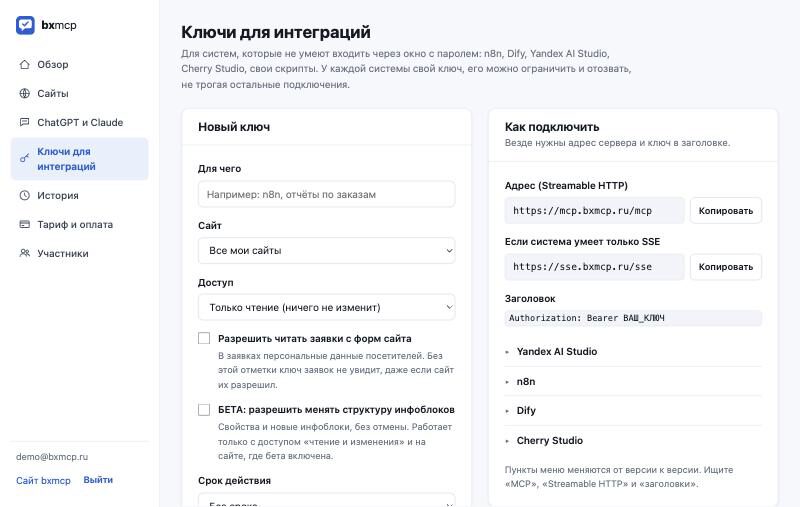
У ключа свои границы, заданные при создании: один сайт или все, только чтение или изменения, доступ к заявкам с форм отдельной галочкой, срок действия 30, 90 или 365 дней или без срока. Ключ показывается один раз при создании, дальше хранится только его отпечаток. Отзыв ключа не трогает остальные подключения.
Для автоматизаций изменения применяются без подтверждения в чате: сценарий, который вы настроили сами, и есть ваше решение. Поэтому ключу стоит давать ровно столько прав, сколько нужно сценарию: отчётам — только чтение, обновлению остатков — изменения на одном сайте.
Число ключей зависит от тарифа: один в «Старте», пять в «Бизнесе», без лимита в «Студии» и «Агентстве».
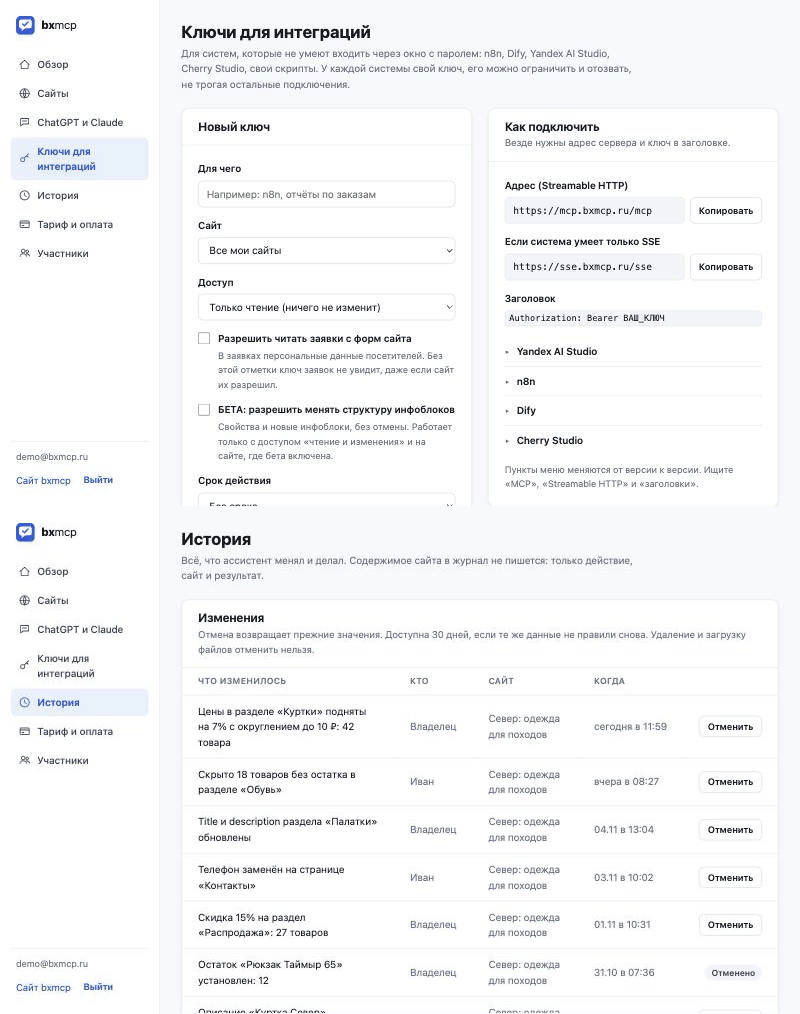
Как подключить за пять минут
1. В кабинете откройте «Ключи для интеграций», назовите ключ по сценарию («n8n: отчёт по остаткам»), выберите сайт, доступ и срок, нажмите «Создать» и скопируйте ключ.
2. В n8n добавьте узел MCP-клиента (в свежих версиях он называется «MCP Client Tool» и живёт в разделе ИИ-агентов), укажите адрес сервера https://mcp.bxmcp.ru/mcp и заголовок Authorization: Bearer ВАШ_КЛЮЧ. В Dify то же самое делается в разделе инструментов, в Yandex AI Studio — при настройке агента с внешними инструментами. Названия пунктов меню у этих систем меняются от версии к версии, ищите «MCP», «Streamable HTTP» и «заголовки».
3. Если система умеет только старый транспорт SSE, используйте адрес https://mcp.bxmcp.ru/sse с тем же заголовком.
4. Проверьте подключение инструментом «список сайтов»: ответ покажет, какие сайты видит ключ и в каком режиме.
Сценарии, которые имеет смысл автоматизировать
Утренняя сводка остатков. По расписанию прочитать остатки раздела, посчитать нули и позиции ниже минимума, отправить в Telegram или на почту. Ключ «только чтение» на один сайт.
Остатки из 1С или таблицы. Сценарий берёт строки из таблицы и обновляет остаток по каждому товару. Ключ с изменениями на один сайт; стоит сначала прогнать на тестовом разделе, потому что подтверждения в чате здесь нет.
Контроль заявок. Раз в час спросить, есть ли заявки со статусом «Новая» старше суток, и написать ответственному. Ключу нужна галочка доступа к заявкам, контакты в них будут замаскированы по настройке модуля.
Отчёт клиенту студии. В пятницу собрать из журнала, что изменилось на сайте за неделю, и отправить письмом.
Чего не стоит делать через ключ. Массовые изменения цен без человека. Инструмент это умеет, но предпросмотр в сценарии никто не смотрит, а откат на 30 дней есть и у таких изменений, что не отменяет осторожности.
Что ключ не даёт и как это проверяется
Ключ «только чтение» не выполнит ни одного изменения, что бы ни запросил сценарий: это проверяет сервер, а не настройка в n8n. Ключ «на один сайт» не видит других сайтов аккаунта даже по прямому номеру. Ключ без галочки заявок не увидит формы, даже если сайт их разрешил. Истёкший или отозванный ключ получает отказ в тот же момент.
Каждый вызов по ключу записывается в журнал кабинета с пометкой «ключ интеграции», так что в истории видно, что сделал сценарий, а что человек. Структуру инфоблоков (бета) ключу можно разрешить отдельно, и только с правом на изменения.
Как это выглядит: ключ для отчёта и ключ для обновления остатков
Пример разговора с ИИ-агентом в Yandex AI Studio, подключённым по ключу. Магазин вымышленный.
Так выглядит отказ по правам ключа: его даёт сервер, а не агент. Названия вымышленные.
Что остаётся под вашим контролем
Предпросмотр
Массовые операции (цены, активность товаров, замена текста) ассистент сначала только показывает списком «было → станет». Изменения применяются после вашего «да».
Откат
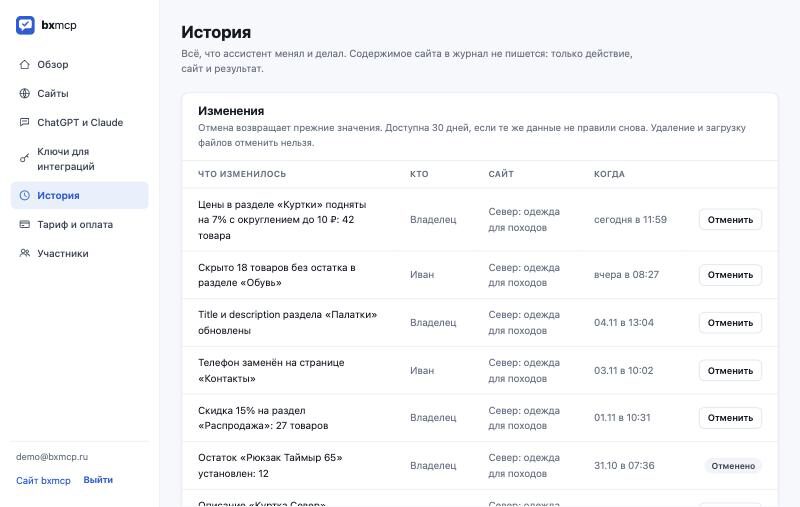
Почти любое изменение можно отменить фразой «верни как было» или кнопкой в кабинете: цены, остатки, тексты, SEO, поля карточек. Отмена доступна 30 дней, если эти же данные не правили позже.
Журнал
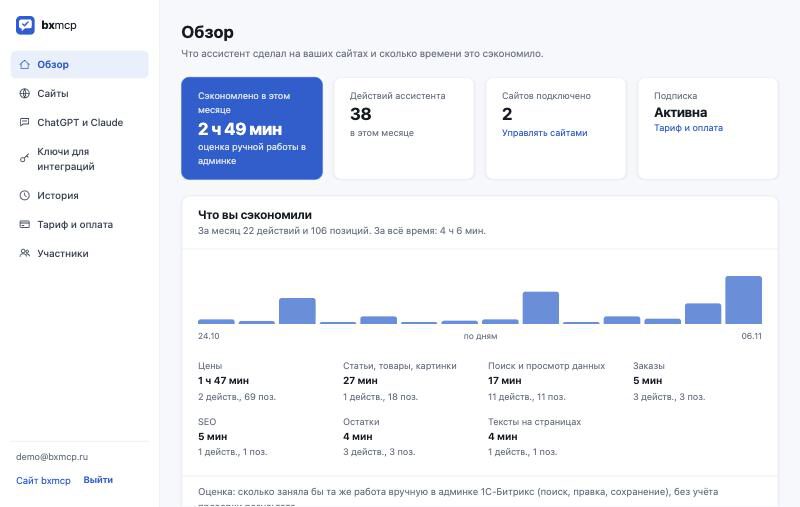
Каждое действие записывается: что, когда и на каком сайте. В кабинете видно последние изменения и оценку сэкономленного времени.
Только выбранные разделы
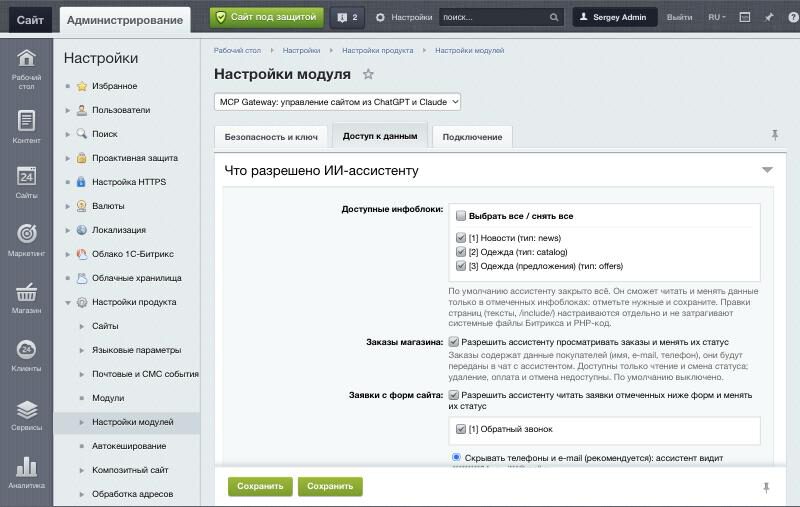
Ассистент видит только те разделы сайта (инфоблоки), которые вы отметили в настройках модуля. Код сайта и системные файлы Битрикса он не меняет.
Ваше «да» на каждое изменение
Любое добавление, изменение или удаление ассистент сначала показывает и ждёт подтверждения. Это проверяет сам сервис, а не нейросеть: без вашего «да» изменение на сайт не уйдёт.
Видно, кто что сделал
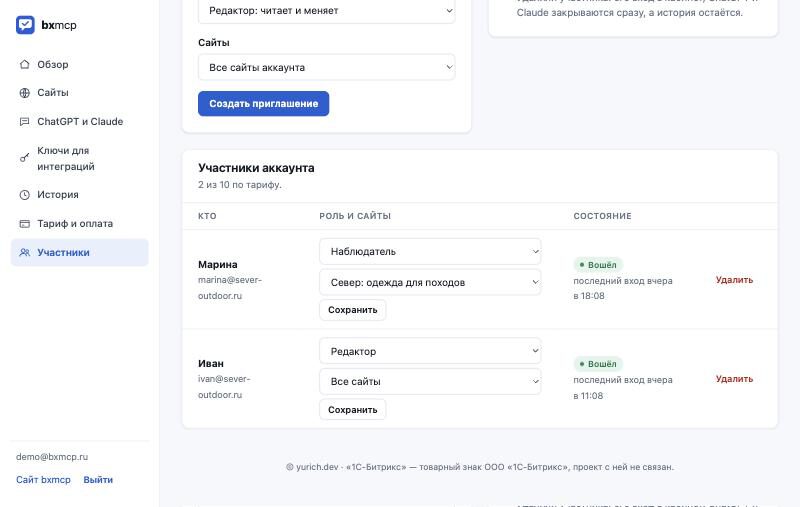
У каждого сотрудника свой вход и своя строка в истории. На самом сайте правки подписаны пользователем «Ассистент bxmcp», их легко отличить от правок людей.
Ключ видно один раз
После создания ключ показывается единожды. В кабинете остаётся только его начало и конец, по которым вы его узнаете, и кнопка «Отозвать».
Права проверяет сервер
«Только чтение», «один сайт», «без заявок», «до даты» — всё это проверяется на нашей стороне при каждом вызове, а не настройками в n8n или Dify.
Фразы, которые можно скопировать
-
Какие сайты ты видишь и что можешь на них менять?
Первая проверка после подключения ключа: список сайтов и режим ключа.
-
Собери остатки раздела «Склад Москва» и выдели позиции ниже 5.
Чтение остатков по разделу. Подходит для отчёта по расписанию с ключом «только чтение».
-
Обнови остатки по списку из таблицы.
Нужен ключ с правом на изменения. Сценарий сам отвечает за проверку данных: предпросмотра в чате нет.
-
Есть ли заявки со статусом «Новая» старше суток?
Ключу нужна галочка доступа к заявкам. Контакты в ответе замаскированы, если так настроен модуль.
Как начать
Зарегистрируйтесь в кабинете
Нужны только e-mail и пароль, карта не требуется. 14 дней полного доступа начнутся, когда вы подключите сайт, а не в момент регистрации.
Скачайте и установите модуль
В кабинете нажмите «Скачать модуль». В админке Битрикса откройте Контент → Структура сайта → Файлы и папки, зайдите в
/local/modules/(если папок нет, создайте), загрузите архив и выберите «Распаковать»: FTP не нужен. Затем в разделе «Модули» (Настройки → Настройки продукта → Модули) найдите «bxmcp: ИИ-ассистент для сайта на 1С-Битрикс» и нажмите «Установить». Если сайтом занимается разработчик, перешлите ему ссылку на инструкцию из кабинета.Подключите сайт одной кнопкой
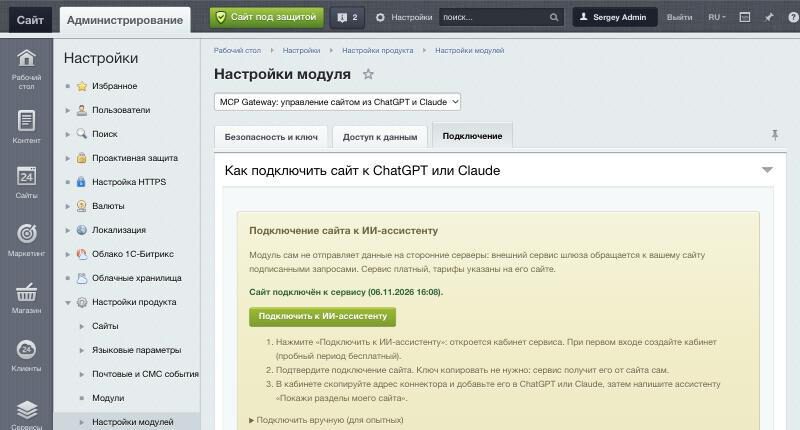
Откройте настройки модуля кнопкой после установки. На вкладке «Доступ к данным» отметьте разделы сайта, с которыми ассистенту можно работать: по умолчанию закрыто всё. На вкладке «Подключение» нажмите «Подключить к ИИ-ассистенту» и подтвердите подключение в кабинете. Пароли и ключи копировать не нужно.
Добавьте коннектор в чат
В Claude: Настройки → Коннекторы → добавить свой коннектор. В ChatGPT: режим разработчика → добавить MCP-сервер. Адрес коннектора показан в кабинете; при входе используйте e-mail и пароль кабинета.
Дайте первое поручение
Откройте чат с подключённым коннектором и напишите, что нужно сделать на сайте, своими словами. Сначала ассистент покажет, что изменится, и только потом применит.
Не хотите разбираться сами? Оставьте заявку, поможем установить модуль и подключить чат.
Как это выглядит внутри
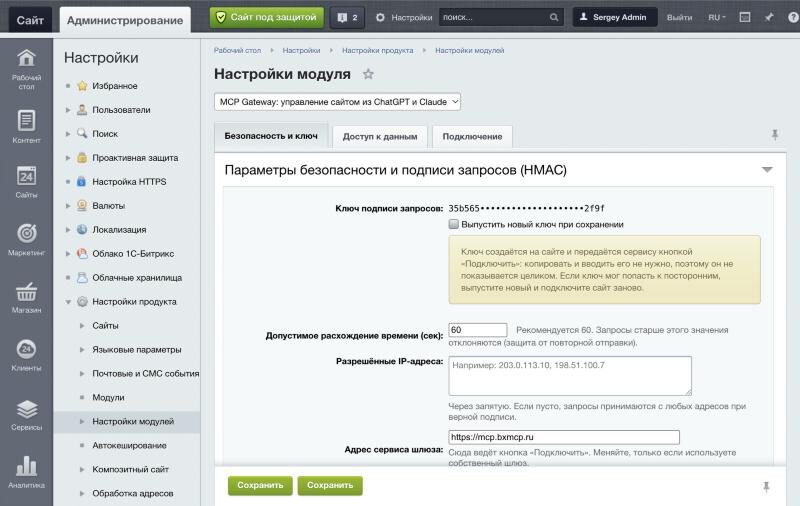
Настройки модуля в админке «1С-Битрикс: Управление сайтом» и личный кабинет. Скриншоты сделаны на тестовом сайте с вымышленными данными.
Что нужно для старта и чего ассистент не делает
Нужно
- Сайт на «1С-Битрикс: Управление сайтом» с установленным модулем сервиса и отмеченными разделами.
- Система, умеющая вызывать MCP-серверы по адресу с заголовком авторизации (n8n, Dify, Yandex AI Studio, Cherry Studio, свой код).
- Аккаунт с ключами: один в «Старте», пять в «Бизнесе», без лимита в «Студии» и «Агентстве»; в пробный период пять.
Не делает
- Не показывает предпросмотр и не спрашивает подтверждения у сценария: ответственность за автоматическое изменение на вас.
- Не даёт ключу больше прав, чем выдано: чтение, один сайт, без заявок, срок проверяются сервером.
- Не подменяет сам n8n или Dify: сценарии, расписания и уведомления настраиваются там.
- Не работает с Битрикс24.
ChatGPT и Claude официально доступны не во всех странах, в том числе не в России, а подключение собственных коннекторов зависит от тарифа. Проверьте условия вашего сервиса до начала: мы не даём инструкций по обходу его ограничений. Для других ассистентов (например, Yandex AI Studio, n8n, Dify) есть отдельный ключ интеграции в кабинете.
Частые вопросы
Чем ключ интеграции лучше, чем просто дать n8n пароль от кабинета?
Пароль открывает всё, ключ — ровно то, что нужно сценарию: один сайт, только чтение, срок. Ключ отзывается, не трогая остальные подключения, а в журнале видно, что сделал именно он.
Можно ли пользоваться сервисом без ChatGPT и Claude вообще?
Да. Через ключ работает любая система с поддержкой MCP, в том числе Yandex AI Studio и n8n с российскими моделями. Кабинет и журнал те же.
Есть ли подтверждение изменений для сценариев?
Нет. Подтверждение в чате существует для разговора с человеком; сценарий, который вы настроили, и есть ваше решение. Поэтому ключам с изменениями стоит давать один сайт и проверять сценарий на тестовом разделе.
Что в журнале, если изменение сделал сценарий?
Строка с пометкой «ключ интеграции» и названием ключа, сайт, время, итог. Откат доступен так же, как для изменений из чата.
Какой адрес и транспорт указывать?
Streamable HTTP по адресу из кабинета (/mcp), для систем со старым транспортом есть /sse. Заголовок Authorization: Bearer с ключом. Точные адреса показаны в кабинете на странице ключей.
Сколько ключей можно создать?
По тарифу: один в «Старте», пять в «Бизнесе», без лимита в «Студии» и «Агентстве». Отозванные ключи в лимит не входят.
Что будет через 14 дней?
14 дней считаются с подключения сайта. После них ассистент перейдёт в бесплатный режим: один сайт, до 10 изменений в месяц и до 30 запросов в сутки. Сайты, история и настройки сохранятся. Чтобы менять без ограничений, выберите тариф в кабинете: от 990 ₽ в месяц за один сайт.
Нужно ли уметь программировать?
Нет. Модуль ставится из админки Битрикса, дальше вы пишете в чат обычными словами. Если застрянете на установке, оставьте заявку на главной странице, и мы поможем.
Проверьте на своём сайте за 14 дней
- 14 дней полного доступа
- Потом бесплатно до 10 изменений в месяц
- Без ограничений от 990 ₽ в месяц
Похожие задачи
MCP для Битрикс
Что такое MCP, как подключить Claude и ChatGPT к сайту на «Управлении сайтом» и чем это отличается от MCP Битрикс24.
ОбзорыДля веб-студий
Клиентские сайты на Битриксе в одном кабинете, сотрудники со своим входом, ключ на каждый сайт и «только чтение» для заказчика.
Остатки и наличиеОбновление остатков
Внесите новые остатки по списку из склада прямо в чате: ассистент сверит старые значения и запишет новые по очереди.