SEO
SEO-теги для сотен товаров в Битрикс: шаблоны и уникальные
Задайте ассистенту в ChatGPT или Claude шаблон для title, description, keywords или заголовка H1 товара. Он покажет, какие значения были и что станет, проверит на двух-трёх карточках, и только потом вы решите, идти ли дальше. Ничего не обещаем про позиции: ассистент меняет теги, а результат в поиске зависит не от него.
- Сначала предпросмотр, потом изменение
- Любое изменение можно отменить
- Каждое действие записывается в журнал
Сейчас у товара такие теги. Предлагаю заменить title на шаблон:
| Поле | Сейчас | Станет |
|---|---|---|
| Title | шаблон каталога | {=this.Name} купить в Санкт-Петербурге |
Почему теги товаров обычно остаются «как есть»
В каталоге восемьсот карточек, и у каждой в поисковой выдаче один и тот же скучный заголовок вроде названия товара. Хочется добавить «купить», город и главное свойство: «Рожковая кофемашина Мока 1,5 л, купить в Санкт-Петербурге». Но у каждого товара в карточке есть вкладка SEO с четырьмя полями, и открывать её восемьсот раз никто не станет.
Битрикс умеет задавать теги шаблоном на весь раздел данных. Но шаблоны с переменными вроде {=this.Name} пишутся на особом языке, и в настройках раздела легко ошибиться: поставить не ту переменную, получить заголовок с пустым местом или одинаковые описания у разных товаров. Результат вы увидите только в поиске, и не сразу.
Осторожность понятна. Теги влияют на то, как ваш товар выглядит в выдаче, поэтому ошибка видна всем. Хочется сначала посмотреть на нескольких карточках, а не на всем каталоге, и иметь кнопку «вернуть». Именно так и устроена работа с ассистентом.
Как это выглядит: чтение текущих тегов, шаблон, проверка на трёх товарах, откат
Пример на вымышленном магазине кофейного оборудования. Ассистент не применяет шаблон ко всем товарам сразу. Он сначала читает, что стоит сейчас, потом меняет три карточки, и вы смотрите, как это работает.
Изменю теги у трёх товаров. Показываю, как они получатся:
| Товар | Title станет | Description станет |
|---|---|---|
| Рожковая кофемашина Мока | Рожковая кофемашина Мока купить в Санкт-Петербурге | Рожковая кофемашина Мока: доставка по городу и самовывоз |
| Кофемолка Жерно | Кофемолка Жерно купить в Санкт-Петербурге | Кофемолка Жерно: доставка по городу и самовывоз |
| Турка медная | Турка медная купить в Санкт-Петербурге | Турка медная: доставка по городу и самовывоз |
Магазин и товары в примере вымышленные. Как поисковая система покажет такие теги и повлияют ли они на позиции, предсказать нельзя: ассистент только записывает значения.
Что можно задать и как работают подстановки
Для товара доступны четыре поля: title (заголовок вкладки браузера и строка в выдаче), description (описание под ним), keywords (ключевые слова) и H1 (заголовок на самой странице товара). Каждое записывается как шаблон Битрикса. Это обычный текст, в который можно вставить подстановки.
Самая частая подстановка: {=this.Name}. Она берёт название товара, и один шаблон даёт каждому товару свой заголовок. Есть и подстановки для названия раздела и значений свойств. Какие именно доступны на вашем сайте, покажет чтение схемы: ассистент подскажет, а не придумает.
Лимиты простые: значение до 1000 символов и без HTML. Разметку (например, полужирное начертание) ассистент не запишет. Если писать шаблон по-русски, кавычки и тире можно оставить как есть.
Если нужно, чтобы товар перестал иметь свой шаблон и вернулся к общему правилу, достаточно записать пустую строку. Поле сбросится на шаблон, заданный для всего каталога. Это самый быстрый способ «отменить задание вручную», но для возврата именно прежнего значения лучше слова «верни как было».
Сотни товаров: как не потратить лишнего
Скажем прямо: ассистент меняет теги одного товара за один вызов. Если нужно записать свои теги двумстам карточкам, это двести отдельных действий. Тарифы считают действия, поэтому такой план стоит заранее прикинуть. Быстрой «заливки одним махом» здесь нет.
Как экономить. Во-первых, если ваша цель типовой заголовок вида «название плюс город», его выгоднее один раз задать шаблоном для всего каталога в настройках Битрикса. Подскажем текст шаблона, ассистент объяснит подстановки, а применить его вы сможете в одной настройке без сотен действий.
Во-вторых, проверяйте шаблон на двух-трёх карточках, а не на сотне. Если заголовок получился странным, исправить и откатить придётся три товара, а не триста. В-третьих, работайте по разделам: сначала самые важные товары (хиты продаж, то, что приносит заказы), а остальным оставьте общий шаблон.
Свои теги нужны там, где общий шаблон не подходит: у товара особое название, нужны разные акценты, или вы хотите отличать похожие модели. Для таких карточек ассистент прочитает описание и предложит уникальные title и description, которые вы утвердите.
Что остаётся под вашим контролем
Предпросмотр
Массовые операции (цены, активность товаров, замена текста) ассистент сначала только показывает списком «было → станет». Изменения применяются после вашего «да».
Откат
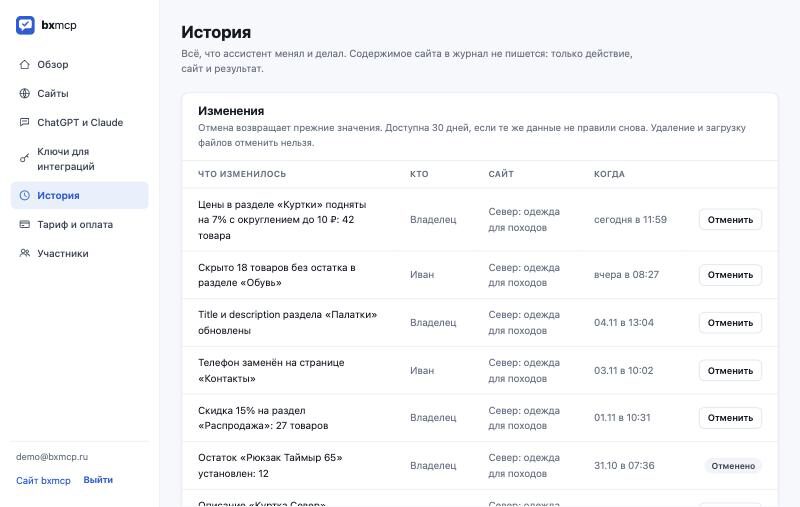
Почти любое изменение можно отменить фразой «верни как было» или кнопкой в кабинете: цены, остатки, тексты, SEO, поля карточек. Отмена доступна 30 дней, если эти же данные не правили позже.
Журнал
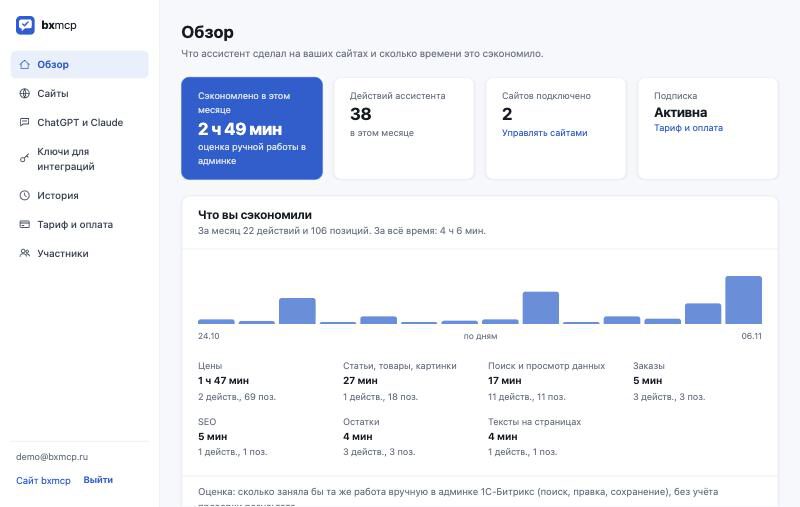
Каждое действие записывается: что, когда и на каком сайте. В кабинете видно последние изменения и оценку сэкономленного времени.
Только выбранные разделы
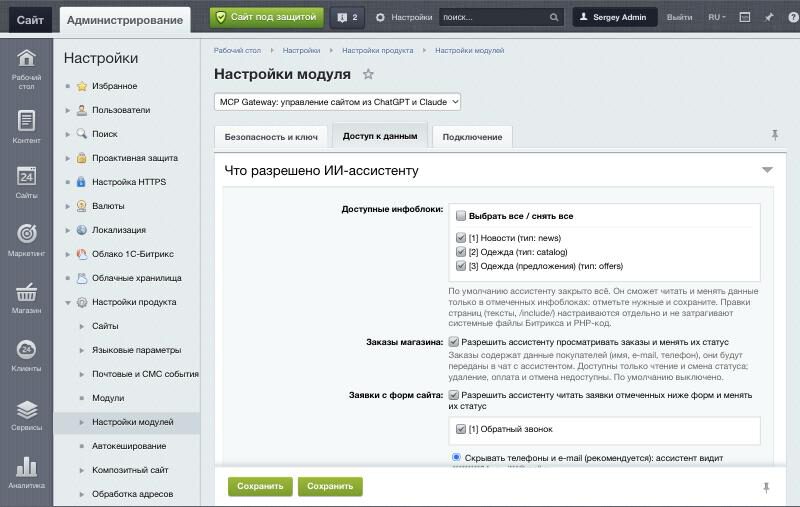
Ассистент видит только те разделы сайта (инфоблоки), которые вы отметили в настройках модуля. Код сайта и системные файлы Битрикса он не меняет.
Ваше «да» на каждое изменение
Любое добавление, изменение или удаление ассистент сначала показывает и ждёт подтверждения. Это проверяет сам сервис, а не нейросеть: без вашего «да» изменение на сайт не уйдёт.
Видно, кто что сделал
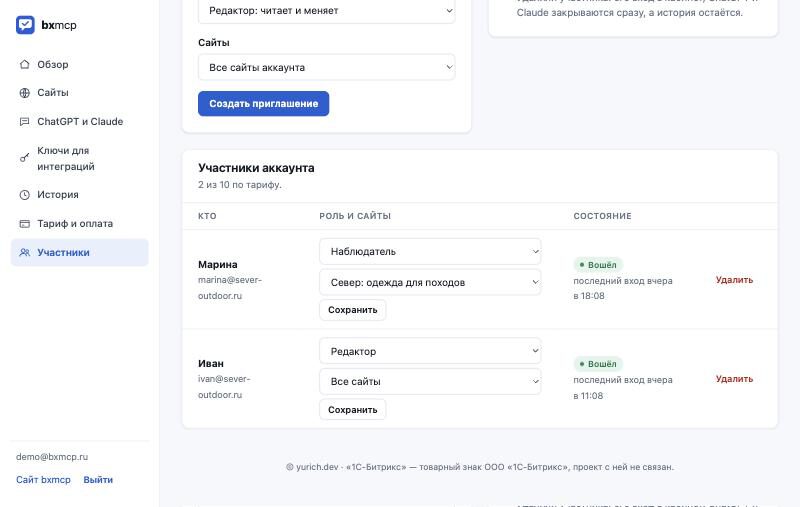
У каждого сотрудника свой вход и своя строка в истории. На самом сайте правки подписаны пользователем «Ассистент bxmcp», их легко отличить от правок людей.
Видно, откуда берётся тег
Ассистент различает значение, заданное у самого товара, и значение, унаследованное от шаблона каталога или раздела. Вы видите, что именно меняете, и знаете, что получится после «пустой строки».
Как начать
Зарегистрируйтесь в кабинете
Нужны только e-mail и пароль, карта не требуется. 14 дней полного доступа начнутся, когда вы подключите сайт, а не в момент регистрации.
Скачайте и установите модуль
В кабинете нажмите «Скачать модуль». В админке Битрикса откройте Контент → Структура сайта → Файлы и папки, зайдите в
/local/modules/(если папок нет, создайте), загрузите архив и выберите «Распаковать»: FTP не нужен. Затем в разделе «Модули» (Настройки → Настройки продукта → Модули) найдите «bxmcp: ИИ-ассистент для сайта на 1С-Битрикс» и нажмите «Установить». Если сайтом занимается разработчик, перешлите ему ссылку на инструкцию из кабинета.Подключите сайт одной кнопкой
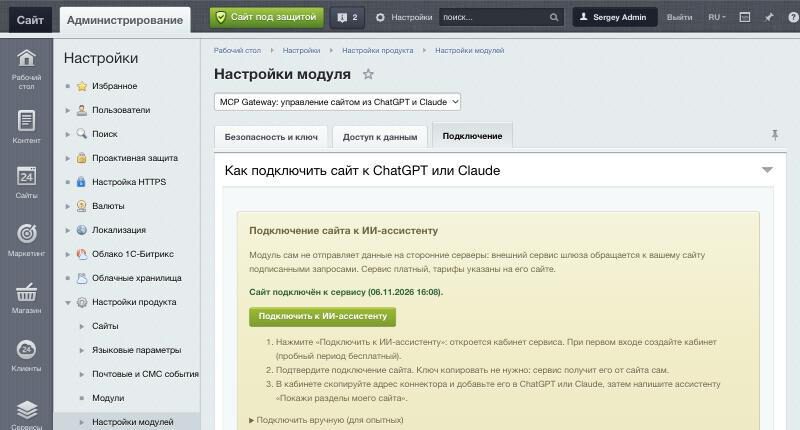
Откройте настройки модуля кнопкой после установки. На вкладке «Доступ к данным» отметьте разделы сайта, с которыми ассистенту можно работать: по умолчанию закрыто всё. На вкладке «Подключение» нажмите «Подключить к ИИ-ассистенту» и подтвердите подключение в кабинете. Пароли и ключи копировать не нужно.
Добавьте коннектор в чат
В Claude: Настройки → Коннекторы → добавить свой коннектор. В ChatGPT: режим разработчика → добавить MCP-сервер. Адрес коннектора показан в кабинете; при входе используйте e-mail и пароль кабинета.
Дайте первое поручение
Скажите, например: «Покажи SEO-теги товара «Рожковая кофемашина Мока»: что задано у него самого и что приходит из шаблонов каталога. Ничего не меняй». Затем попросите проверить новый шаблон на трёх карточках.
Не хотите разбираться сами? Оставьте заявку, поможем установить модуль и подключить чат.
Как это выглядит внутри
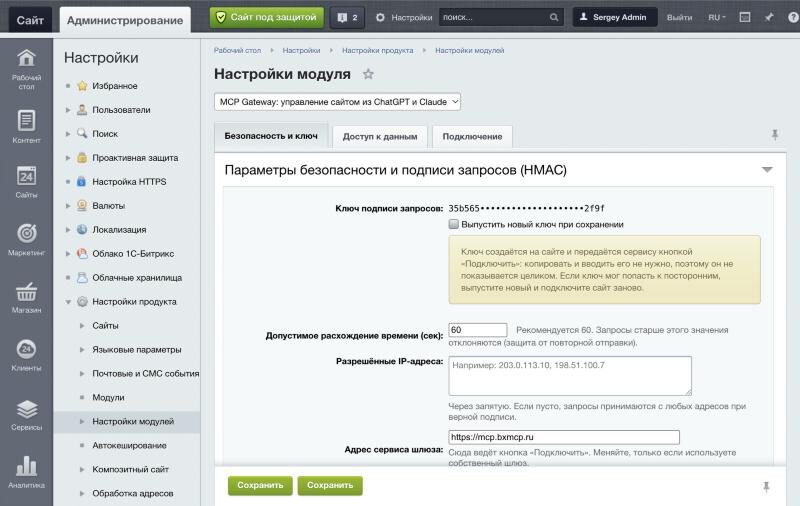
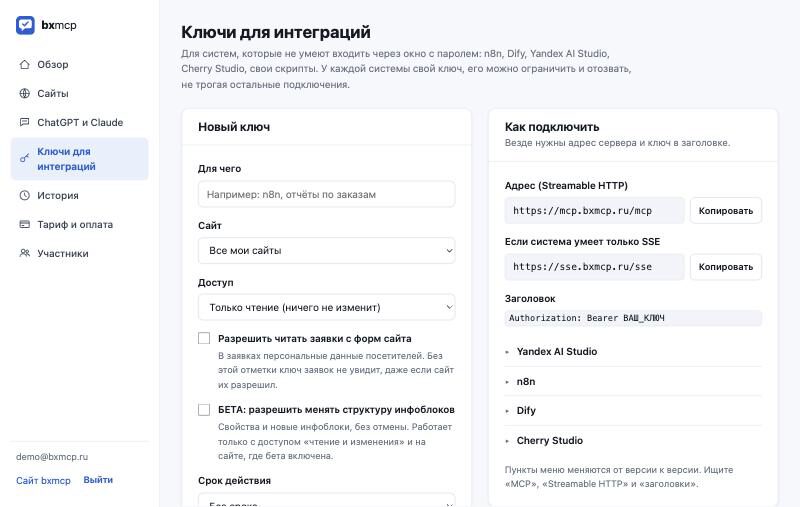
Настройки модуля в админке «1С-Битрикс: Управление сайтом» и личный кабинет. Скриншоты сделаны на тестовом сайте с вымышленными данными.
Фразы, которые можно скопировать
Подставьте свои названия и числа.
-
Покажи SEO-теги товара «Рожковая кофемашина Мока» и откуда они берутся. Ничего не меняй.
Ассистент покажет title, description, keywords и H1 и скажет, какие унаследованы от шаблонов.
-
Задай title «{=this.Name} купить в Санкт-Петербурге» трём товарам: «Мока», «Жерно», «Турка медная». Сначала покажи результат.
Предпросмотр по трём карточкам. Применить можно сразу после проверки.
-
Напиши description для товара «Кофемолка Жерно» по его описанию, не длиннее 160 символов, и покажи вариант.
Текст пишет ИИ-чат по карточке. В SEO-поле он попадёт только после вашего «записывай».
-
Сбрось title у товара «Турка медная» на шаблон каталога.
Ассистент запишет пустую строку, и поле снова возьмёт значение из общего шаблона.
-
Покажи, какие товары раздела «Кофемолки» уже имеют свои SEO-теги, а какие используют шаблон.
Ассистент перечислит товары раздела и скажет, у каких теги заданы вручную. Чтение идёт по товарам по очереди.
-
Верни теги трёх товаров, которые я менял сегодня, как были.
Прежние значения вернутся, если товары после этого не правили.
Сколько времени это экономит (оценка)
Укажите, сколько товаров нужно описать своими тегами, и сколько стоит ваш час. Расчёт примерно показывает время вручную и в чате. Он не учитывает стоимость действий по вашему тарифу.
Вручную примерно —, в чате примерно —. Экономия: — (—).
Это оценка, а не измерение. Допущения: вручную на один товар уходит около трёх минут (открыть карточку, вкладка SEO, придумать и вставить теги, сохранить); в чате около полуминуты на товар, если текст не пишется заново, и несколько минут на постановку задачи; проверка тегов на сайте и в выдаче в обоих случаях не учтена; для типового заголовка по всему каталогу быстрее задать один шаблон в настройках каталога, это отдельная и дешёвая операция. Ваши цифры могут отличаться.
Что нужно для старта и чего ассистент не делает
Нужно
- Сайт на «1С-Битрикс: Управление сайтом», PHP 8.1 или новее. Для товаров нужен каталог на модуле «Торговый каталог» или обычный раздел с элементами.
- Установленный модуль нашего сервиса и подключённый сайт. Раздел с товарами должен быть отмечен в настройках модуля, иначе ассистент его не увидит.
- Чат с поддержкой подключаемых коннекторов, например ChatGPT или Claude, и доступ к нему в вашей стране.
Не делает
- Не обещает рост позиций или трафика: он меняет теги, а как их покажет поисковая система, не гарантировано.
- Не меняет теги нескольких товаров одним вызовом: сто товаров означают сто отдельных действий.
- Не записывает HTML и значения длиннее 1000 символов.
- Не пишет теги без вашего подтверждения и не проверяет их позиции в Яндексе или Google.
- Не правит шаблоны сайта и код вывода тегов на странице: если тег на странице выводится неверно, причина в коде.
ChatGPT и Claude официально доступны не во всех странах, в том числе не в России, а подключение собственных коннекторов зависит от тарифа. Проверьте условия вашего сервиса до начала: мы не даём инструкций по обходу его ограничений. Для других ассистентов (например, Yandex AI Studio, n8n, Dify) есть отдельный ключ интеграции в кабинете.
Частые вопросы
Правда ли, что ассистент меняет теги только по одному товару?
Да, за один вызов он обновляет одну карточку. Для сотен товаров это сотни действий, а тарифы считают действия. Чтобы не тратить лишнее, задайте типовой шаблон для всего каталога в настройках Битрикса, а свои теги ставьте только важным товарам.
Как проверить шаблон, прежде чем применять его к каталогу?
Примените его к двум-трём карточкам и откройте их на сайте. Посмотрите заголовок вкладки браузера и код страницы. Если результат не устраивает, скажите «верни как было», и три товара вернутся к прежним тегам.
Что значит пустая строка в поле SEO?
Это сброс на шаблон каталога. Поле перестаёт быть заданным вручную и снова берёт значение из общего правила. Прежнее собственное значение при этом не сохраняется, для возврата к нему используйте откат.
Сработают ли подстановки вроде {=this.Name}?
Да, это шаблоны самого Битрикса. Ассистент запишет подстановку как есть, а на сайте она заменится на название товара. Проверьте результат на одной карточке, чтобы убедиться, что подстановка подходит вашему сайту.
Поднимутся ли после этого позиции в поиске?
Этого никто не обещает. Теги влияют на то, как товар выглядит в выдаче, но позиции зависят от многих факторов: конкуренции, содержания страницы, поведения покупателей. Ассистент только записывает значения.
Можно ли задать уникальные теги по карточке, а не один шаблон?
Можно. Ассистент прочитает описание товара и предложит title и description, а вы утвердите. Помните про стоимость: одна карточка означает одно действие.
Как узнать, какие теги у товара сейчас?
Попросите показать теги товара. Ассистент вернёт значения и скажет, заданы ли они у самого товара или унаследованы от шаблонов каталога и раздела.
А если после изменения на сайте выводится старый заголовок?
Чаще всего это кэш Битрикса или поисковой системы: сайт показывает старое, пока кэш не обновится. Если через некоторое время ничего не изменилось, возможно, заголовок задаёт код шаблона, и тогда это вопрос к разработчику.
Что будет через 14 дней?
14 дней считаются с подключения сайта. После них ассистент перейдёт в бесплатный режим: один сайт, до 10 изменений в месяц и до 30 запросов в сутки. Сайты, история и настройки сохранятся. Чтобы менять без ограничений, выберите тариф в кабинете: от 990 ₽ в месяц за один сайт.
Нужно ли уметь программировать?
Нет. Модуль ставится из админки Битрикса, дальше вы пишете в чат обычными словами. Если застрянете на установке, оставьте заявку на главной странице, и мы поможем.
Кто мы
Мы делаем сервис, который подключает ИИ-ассистента к сайту на 1С-Битрикс: Управление сайтом. Сейчас идёт пилот: мы помогаем установить модуль, смотрим, где пользователям не хватает возможностей, и дорабатываем. Если что-то непонятно или не получается, напишите нам, поможем разобраться.
SEO-теги для сотен товаров в Битрикс: шаблоны и уникальные: попробуйте на своём сайте
- 14 дней полного доступа
- Потом бесплатно до 10 изменений в месяц
- Без ограничений от 990 ₽ в месяц
Похожие задачи
SEO разделов и H1
Задать H1, title и description разделов каталога, когда заголовок страницы должен отличаться от названия раздела.
Каталог и контентОписания товаров через ИИ
ChatGPT или Claude пишет описание по характеристикам, а сервис записывает его в анонс и описание карточки, сначала как черновик.
Безопасность и откатОткат изменений «верни как было»
Вернуть цены, остатки, SEO, поля карточек, тексты страниц и статус заказа после ошибки: фразой в чате или кнопкой в кабинете, в течение 30 дней.