Каталог и контент
Наполнение каталога Битрикс из таблицы и описаний через ИИ
Вставьте в чат ChatGPT или Claude таблицу с названиями, ценами и разделами. Ассистент создаст разделы и карточки в каталоге «1С-Битрикс: Управление сайтом» по одной и покажет, что именно получилось. Подходит для десятков и сотен позиций, а для тысяч нужен штатный импорт.
- Сначала предпросмотр, потом изменение
- Любое изменение можно отменить
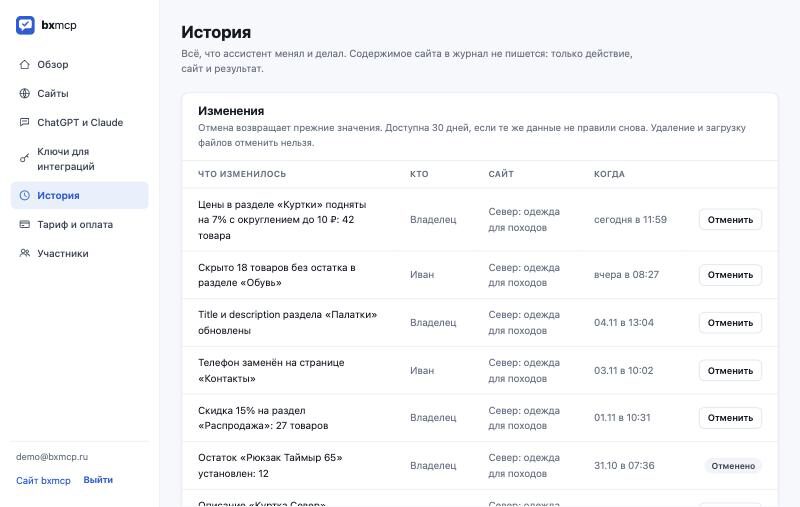
- Каждое действие записывается в журнал
Разобрал таблицу, создам 24 неактивных карточки:
| Название | Цена | Раздел |
|---|---|---|
| Свеча «Кедр» 180 г | 690 ₽ | Свечи |
| Свеча «Лаванда» 180 г | 690 ₽ | Свечи |
Почему первое наполнение каталога занимает неделю
Магазин запускается или меняет поставщика, и у вас на руках таблица на сто восемьдесят позиций. Штатный импорт Битрикса мощный, но он требует настроенного соответствия колонок, подготовленных файлов и чаще всего первой неудачной попытки: поле не подтянулось, раздел создался дубликатом, цена ушла не в ту колонку. Разбираться в нём ради одной небольшой партии долго.
Руками это ещё медленнее. Для каждой позиции надо открыть форму, выбрать раздел, заполнить название, код, цену, сохранить. Когда в таблице сто строк, на третьем десятке начинаются опечатки в кодах и забытые цены. А новые разделы приходится заводить заранее и в правильном порядке.
Для студий и подрядчиков это ещё и вопрос вежливости: клиент прислал данные в письме или документе, а принимать их нужно сегодня. Хочется, чтобы небольшой заказ клиента не превращался в отдельный проект по настройке импорта.
Как это выглядит: разделы, карточки по одной, исключения и откат
Пример на вымышленном магазине ароматических свечей. Ассистент создаёт всё последовательно и по пути сообщает, что пропустил и почему. Созданное можно убрать откатом.
План: 2 раздела и карточки. Пока ничего не создано:
| Что | Сколько | Примечание |
|---|---|---|
| Разделы | 2 | Свечи, Диффузоры |
| Карточки | 22 | активность выключена |
| Пропущу | 2 | нет цены в строке 9, повтор названия в строке 17 |
Магазин, таблица и цены в примере вымышленные. Реальные карточки создаются по вашим данным, а результат виден в админке Битрикса.
Откуда брать данные и что получится в карточке
Что можно вставить в чат. Таблицу из Excel или Google Таблиц, скопированную как текст, список вида «название, цена, раздел», описание от поставщика в свободной форме или набор файлов с характеристиками. Ассистент разберёт структуру и покажет, как он её понял. Если колонки неочевидны, он спросит, что где.
Что записывается в карточку. Название, раздел, символьный код (если вы просите), цена, остаток, анонс, описание и значения свойств, которые есть в вашем каталоге. Картинку можно загрузить по ссылке. Какие именно свойства доступны, ассистент узнаёт из настроек вашего каталога и сообщает вам, что не нашёл.
Разделы. Если нужного раздела нет, его можно создать, в том числе внутри другого раздела. Ассистент сначала покажет дерево, которое получится. Переименовать или переместить раздел можно отдельной командой. Это удобно, пока структура каталога ещё не устоялась.
Неактивные карточки. Лучше создавать всё скрытым. Вы проверяете в админке, что карточки заполнены, и включаете нужные. Включение идёт пачкой с предпросмотром, поэтому публикация большого блока занимает минуту.
Где этот способ заканчивается и нужен штатный импорт
Карточки создаются по одной. Это принципиально: так видно каждое действие и каждый сбой, но это же задаёт предел. Сотня позиций за одну сессию вполне реалистична, пара тысяч превращается в долгую и дорогую работу, ведь тарифы считают действия. Для больших каталогов используйте штатный импорт Битрикса или выгрузку из 1С, а чат оставьте для доработок.
Вставленный текст лимитирован самим чатом. Очень длинные таблицы упираются в размер окна диалога. Разумно делить их на части по 30-50 строк. Мы не обещаем разбор файлов Excel целиком и не принимаем файлы на сервер: данные приходят текстом из чата.
Что с торговыми предложениями. Цвета и размеры как отдельные предложения (SKU) сервис умеет читать и менять по одному, но заводить сложные деревья предложений из таблицы это работа для штатного импорта или разработчика. Если у вас простой каталог без предложений, ограничений нет.
Что делать, если есть сомнения. Начните с пяти карточек и посмотрите результат на сайте. Проверьте, что цена и раздел верные, что картинки не растянуты. Дальше увеличивайте порцию. Ассистент не пропустит ошибку молча: о каждой пропущенной строке он говорит.
Что остаётся под вашим контролем
Предпросмотр
Массовые операции (цены, активность товаров, замена текста) ассистент сначала только показывает списком «было → станет». Изменения применяются после вашего «да».
Откат
Почти любое изменение можно отменить фразой «верни как было» или кнопкой в кабинете: цены, остатки, тексты, SEO, поля карточек. Отмена доступна 30 дней, если эти же данные не правили позже.
Журнал
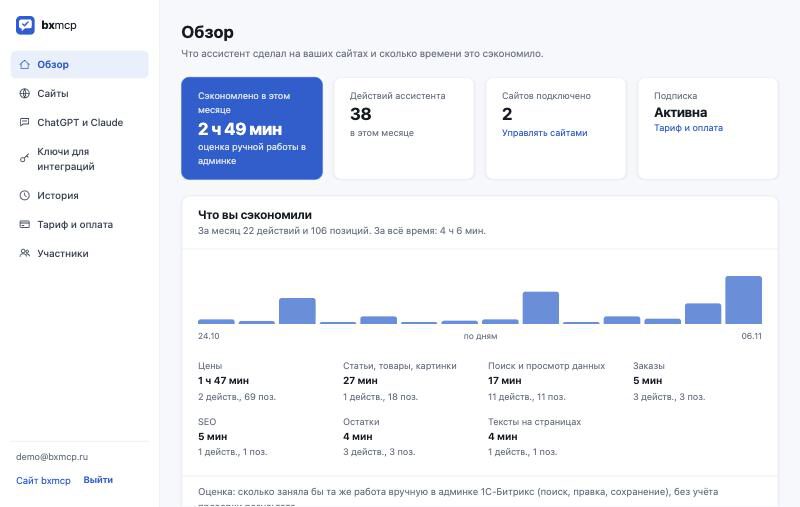
Каждое действие записывается: что, когда и на каком сайте. В кабинете видно последние изменения и оценку сэкономленного времени.
Только выбранные разделы
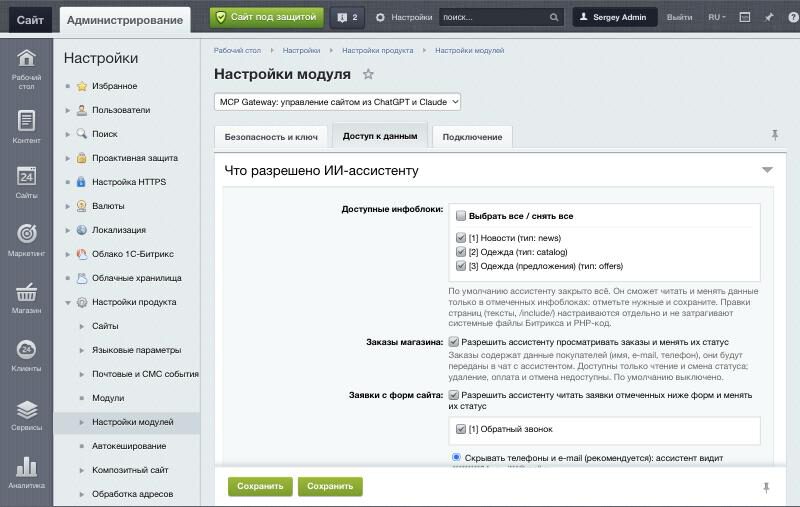
Ассистент видит только те разделы сайта (инфоблоки), которые вы отметили в настройках модуля. Код сайта и системные файлы Битрикса он не меняет.
Ваше «да» на каждое изменение
Любое добавление, изменение или удаление ассистент сначала показывает и ждёт подтверждения. Это проверяет сам сервис, а не нейросеть: без вашего «да» изменение на сайт не уйдёт.
Видно, кто что сделал
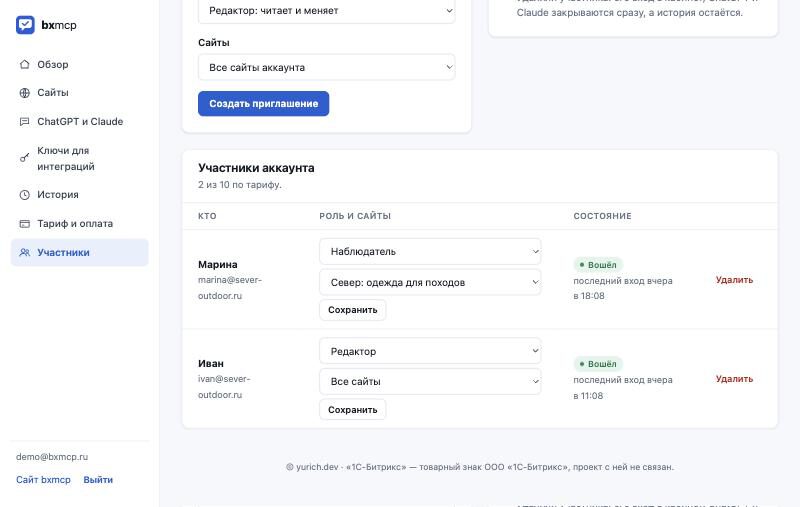
У каждого сотрудника свой вход и своя строка в истории. На самом сайте правки подписаны пользователем «Ассистент bxmcp», их легко отличить от правок людей.
Откат убирает созданное
Если вы отменяете создание, карточки и разделы удаляются. Загруженные файлы картинок остаются на сайте, их нужно убрать вручную. Само удаление ассистентом не откатывается.
Как начать
Зарегистрируйтесь в кабинете
Нужны только e-mail и пароль, карта не требуется. 14 дней полного доступа начнутся, когда вы подключите сайт, а не в момент регистрации.
Скачайте и установите модуль
В кабинете нажмите «Скачать модуль». В админке Битрикса откройте Контент → Структура сайта → Файлы и папки, зайдите в
/local/modules/(если папок нет, создайте), загрузите архив и выберите «Распаковать»: FTP не нужен. Затем в разделе «Модули» (Настройки → Настройки продукта → Модули) найдите «bxmcp: ИИ-ассистент для сайта на 1С-Битрикс» и нажмите «Установить». Если сайтом занимается разработчик, перешлите ему ссылку на инструкцию из кабинета.Подключите сайт одной кнопкой
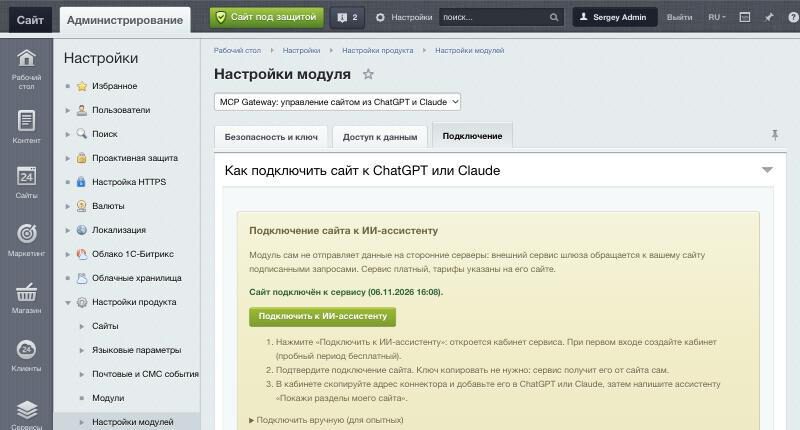
Откройте настройки модуля кнопкой после установки. На вкладке «Доступ к данным» отметьте разделы сайта, с которыми ассистенту можно работать: по умолчанию закрыто всё. На вкладке «Подключение» нажмите «Подключить к ИИ-ассистенту» и подтвердите подключение в кабинете. Пароли и ключи копировать не нужно.
Добавьте коннектор в чат
В Claude: Настройки → Коннекторы → добавить свой коннектор. В ChatGPT: режим разработчика → добавить MCP-сервер. Адрес коннектора показан в кабинете; при входе используйте e-mail и пароль кабинета.
Дайте первое поручение
Начните с малого: вставьте в чат пять строк и скажите «Покажи, какие карточки ты создашь в разделе «Свечи», неактивными. Пока ничего не создавай». Проверьте план и только потом дайте команду.
Не хотите разбираться сами? Оставьте заявку, поможем установить модуль и подключить чат.
Как это выглядит внутри
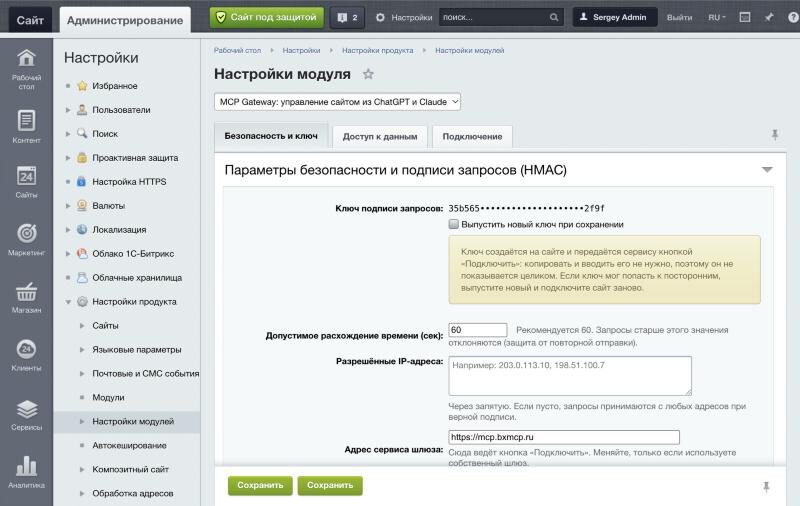
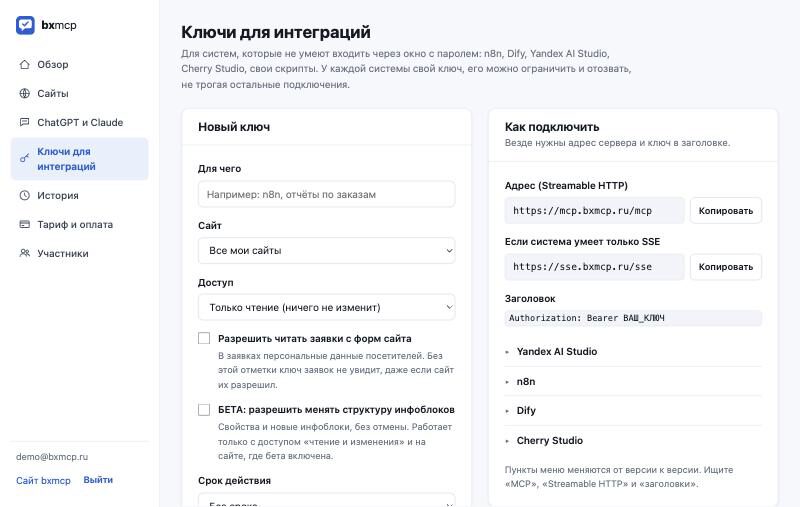
Настройки модуля в админке «1С-Битрикс: Управление сайтом» и личный кабинет. Скриншоты сделаны на тестовом сайте с вымышленными данными.
Фразы, которые можно скопировать
Подставьте свои названия и числа.
-
Вот 5 позиций в формате «название; цена; раздел». Покажи, что создашь, пока ничего не меняя.
Ассистент разберёт строки и покажет таблицу будущих карточек. В каталоге ничего не изменится.
-
Создай раздел «Свечи» внутри раздела «Для дома» и добавь туда эти карточки неактивными.
Появится новый раздел и скрытые карточки. Ассистент перечислит, что создал и что пропустил.
-
Для каждой карточки загрузи картинку по ссылке из последней колонки.
Файлы загрузятся на сайт и привяжутся к карточкам. Нерабочие ссылки ассистент назовёт отдельным списком.
-
Покажи неактивные карточки раздела «Свечи» и включи те, у которых есть картинка и цена.
Сначала список с отметкой, что будет включено. Включение выполняется после вашего подтверждения.
-
Переименуй раздел «Диффузоры» в «Ароматы для дома».
Раздел получит новое название, карточки внутри не пропадут. Изменение попадёт в журнал.
-
Отмени создание всех карточек, которые ты добавил сегодня.
Созданные карточки и разделы удалятся. Загруженные файлы картинок и товары, которые вы правили после, нужно разобрать вручную.
Сколько времени это экономит (оценка)
Укажите, сколько позиций нужно завести и сколько стоит ваш час. Расчёт показывает ориентировочное время ручного ввода в админке и в чате, включая проверку плана.
Вручную примерно —, в чате примерно —. Экономия: — (—).
Это оценка, а не измерение. Допущения: вручную на одну позицию уходит около шести минут (форма карточки, раздел, цена, картинка, сохранение); в чате около минуты на позицию, включая проверку плана и исправление пропущенных строк; подготовка исходной таблицы в обоих случаях не учтена. Ваши цифры могут отличаться.
Что нужно для старта и чего ассистент не делает
Нужно
- Сайт на «1С-Битрикс: Управление сайтом» с модулем «Торговый каталог» (для цен и остатков), PHP 8.1 или новее.
- Данные в виде текста: таблица, список или описание, а также ссылки на картинки, если они нужны.
- Чат с коннекторами, например ChatGPT или Claude, и доступ к нему в вашей стране.
Не делает
- Не заменяет штатный импорт: для тысяч позиций создание по одной слишком долгое.
- Не принимает файлы Excel и CSV целиком: данные вставляются в чат текстом.
- Не строит сложные деревья торговых предложений из таблицы.
- Не проверяет достоверность ваших данных: опечатку в цене или названии он перенесёт как есть, если вы её не заметите.
- Не откатывает загрузку файлов и не восстанавливает удалённые карточки.
ChatGPT и Claude официально доступны не во всех странах, в том числе не в России, а подключение собственных коннекторов зависит от тарифа. Проверьте условия вашего сервиса до начала: мы не даём инструкций по обходу его ограничений. Для других ассистентов (например, Yandex AI Studio, n8n, Dify) есть отдельный ключ интеграции в кабинете.
Частые вопросы
Сколько карточек можно создать за один раз?
Технического жёсткого лимита на сессию нет, но карточки создаются по одной. Практично работать порциями по 30-50 позиций с проверкой плана. Для тысяч позиций лучше штатный импорт Битрикса.
Можно ли загрузить файл Excel?
Нет, файл на сервер не принимается. Скопируйте таблицу как текст и вставьте в чат. Если колонки сложные, ассистент уточнит, что где.
Что произойдёт с дубликатами?
Повторы внутри вашей таблицы ассистент замечает и называет. Совпадения с уже существующим каталогом попросите проверить отдельно: найти товар по названию он может, но сам он этого автоматически не делает.
Можно ли сразу сделать карточки видимыми?
Можно, но лучше создавать их неактивными, проверить и включить пачкой. Это занимает минуту и защищает от публикации пустых карточек.
Как загружаются картинки?
По ссылке на файл в интернете. Если ссылка не открывается, карточка создаётся без картинки, а ассистент называет такие позиции в итоговом списке. Загрузку файла откатом отменить нельзя.
Что откатывается, если я передумал?
Созданные карточки и разделы удаляются. Изменённые поля возвращаются к прежним значениям. Загруженные файлы остаются. Откат работает в течение 30 дней, если данные не правили повторно.
Подойдёт ли это студии, которая наполняет каталоги клиентов?
Для небольших партий да, и в кабинете можно подключить несколько сайтов. Для клиентов с крупными каталогами это дополнение к импорту, а не замена.
Можно ли задать цены и остатки сразу?
Цену можно указать при создании. Остаток записывается отдельным действием на каждый товар. Если на сайте включён складской учёт, остаток по складам ассистент записать не сможет и сообщит об этом.
Что будет через 14 дней?
14 дней считаются с подключения сайта. После них ассистент перейдёт в бесплатный режим: один сайт, до 10 изменений в месяц и до 30 запросов в сутки. Сайты, история и настройки сохранятся. Чтобы менять без ограничений, выберите тариф в кабинете: от 990 ₽ в месяц за один сайт.
Нужно ли уметь программировать?
Нет. Модуль ставится из админки Битрикса, дальше вы пишете в чат обычными словами. Если застрянете на установке, оставьте заявку на главной странице, и мы поможем.
Кто мы
Мы делаем сервис, который подключает ИИ-ассистента к сайту на 1С-Битрикс: Управление сайтом. Сейчас идёт пилот: мы помогаем установить модуль, смотрим, где пользователям не хватает возможностей, и дорабатываем. Если что-то непонятно или не получается, напишите нам, поможем разобраться.
Наполнение каталога Битрикс из таблицы и описаний через ИИ: попробуйте на своём сайте
- 14 дней полного доступа
- Потом бесплатно до 10 изменений в месяц
- Без ограничений от 990 ₽ в месяц
Похожие задачи
Описания товаров через ИИ
ChatGPT или Claude пишет описание по характеристикам, а сервис записывает его в анонс и описание карточки, сначала как черновик.
Остатки и наличиеЦены и остатки предложений
Меняйте цену и остаток отдельных размеров и цветов, найдя нужное торговое предложение в чате, без правки таблиц и CSV.
Остатки и наличиеВключить и отключить товары
Отключайте и включайте товары пачкой, до 200 за раз, и поднимайте акционные позиции наверх каталога сменой сортировки.