Остатки
Как скрыть товары без остатка в Битриксе, а потом вернуть их на сайт
Напишите ChatGPT или Claude, чтобы он нашёл в каталоге «1С-Битрикс: Управление сайтом» активные товары с нулевым остатком. Ассистент покажет список, скроет их пачкой после вашего подтверждения, ничего не удаляя, а когда товар придёт, вернёт показ той же фразой.
- Сначала предпросмотр, потом изменение
- Любое изменение можно отменить
- Каждое действие записывается в журнал
Нашёл 137 активных товаров с остатком 0. Скрою так (первые строки):
| Товар | Остаток | Показ |
|---|---|---|
| Цепь «Трасса 11» | 0 | включён → скрыт |
| Колодки «Стоп-М» | 0 | включён → скрыт |
Покупатель заказывает то, чего нет на складе
Товар закончился в среду. На сайте он остаётся «в наличии» до тех пор, пока кто-нибудь не вспомнит открыть карточку и не снимет галочку показа. А в четверг покупатель находит его в поиске, кладёт в корзину, оплачивает, и вам приходится звонить с извинениями и возвращать деньги. Каждый такой заказ стоит не только потерянного времени, но и впечатления о магазине.
Единой кнопки «не показывать то, чего нет» в Битриксе из коробки нет. Разработчики решают это по-разному: правят шаблон каталога, пишут обработчик событий, который выключает товар при обнулении, или запускают скрипт по расписанию. Всё это кода и денег, а не двух минут, и без программиста владелец остаётся с ручным способом.
Ручной способ — открыть список товаров, отсортировать по остатку, пройтись по нулям и в каждой карточке снять показ. Для сорока товаров это час, для ста тридцати — полдня. Главное неудобство в том, что потом об этих товарах нужно помнить: когда придёт поставка, их надо включить обратно, а список «что я скрывал» нигде не записан.
Как это выглядит: поиск нулей, предпросмотр, скрытие пачкой, возврат показа
Магазин вымышленный: запчасти и аксессуары для велосипедов. Видно, что ассистент сначала только ищет, потом показывает, что именно изменится, и переходит к действию после вашего «да». Обратный путь тоже одна фраза.
Нашёл 137 активных товаров с остатком 0. Скрою их так, остальные поля не трогаю. Вот первые строки:
| Товар | Остаток | Показ |
|---|---|---|
| Цепь «Трасса 11» | 0 | включён → скрыт |
| Колодки «Стоп-М» | 0 | включён → скрыт |
| Камера 700×25 | 0 | включён → скрыт |
| Звонок «Тихий» | 0 | включён → скрыт |
Магазин, товары и количество в примере вымышленные. Реальный список ассистент берёт из вашего каталога и может показать его целиком, а не только первые строки.
Как это устроено и что здесь важно знать
Работа идёт в два шага. Сначала ассистент ищет товары через список элементов каталога с фильтром: «активные» и «остаток не больше нуля». Один заход возвращает до 100 товаров, поэтому на большом каталоге ассистент просматривает выдачу страницами и сам об этом пишет. Затем он скрывает найденное: за один вызов можно изменить до 200 товаров, и сначала всегда идёт предпросмотр.
Скрытый товар не удаляется. У него снимается только признак активности: страница не открывается покупателю и пропадает из каталога, но карточка, фотографии, описание и цена остаются в базе. Поэтому возврат — это просто включение обратно, а не создание товара заново.
Условие поиска вы задаёте словами. Можно сузить выбор разделом, исключить «Под заказ», взять только товары дороже определённой цены или ограничиться одним брендом. Чем точнее вы описали выборку, тем короче список на проверке. Если фильтр не подходит под нужное условие, ассистент скажет об этом, а не придумает его.
Работает это как разовая команда, а не как автоматика. Вы говорите «скрой» в тот момент, когда нужно. Расписания вроде «каждое утро скрывай нули» в продукте нет: для постоянного правила у разработчика остаётся обработчик событий или настройка шаблона каталога.
Ситуации, где такая команда выручает
Перед выходными или акцией. Рассылка уходит в пятницу, и вы хотите, чтобы в ней не было пустых ссылок. Вечером четверга просите скрыть нули, проверяете витрину, а в понедельник возвращаете то, что приехало.
После сверки склада. Вы внесли свежие остатки, и часть позиций стала нулевой. Скрыть их можно сразу, в том же разговоре, не открывая каждую карточку. Внести остатки пачкой помогает отдельная история про обновление остатков из списка.
Возврат показа после поставки. Пришла партия, и нужно открыть товары обратно. Назовите их списком, раздел целиком или скажите «верни скрытые утром». Если скрытие было сделано через ассистента и после него товары не правили, вернуть всю пачку можно одной фразой «отмени».
Когда этот способ не нужен. Если у вас уже работает обработчик, который выключает товар при нулевом остатке, второй механизм только запутает. А если вместо скрытия вы хотите показывать «нет в наличии» с кнопкой «сообщить о поступлении», это настройка шаблона, и ассистент её не меняет.
Что остаётся под вашим контролем
Предпросмотр
Массовые операции (цены, активность товаров, замена текста) ассистент сначала только показывает списком «было → станет». Изменения применяются после вашего «да».
Откат
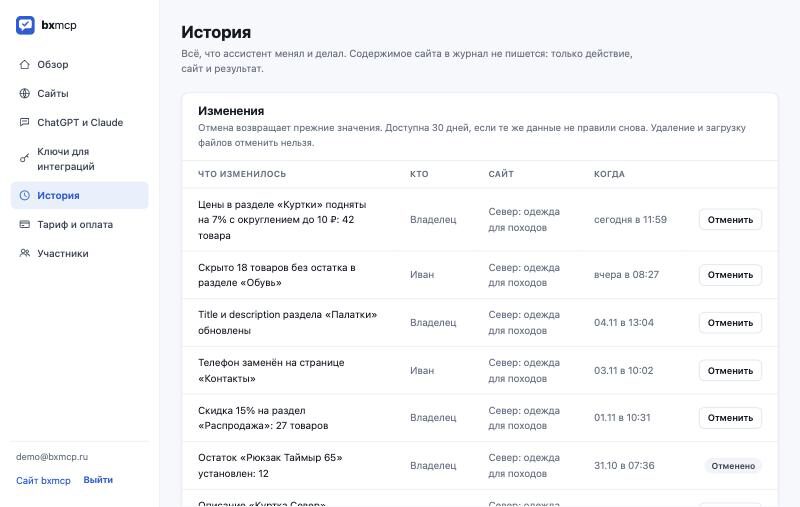
Почти любое изменение можно отменить фразой «верни как было» или кнопкой в кабинете: цены, остатки, тексты, SEO, поля карточек. Отмена доступна 30 дней, если эти же данные не правили позже.
Журнал
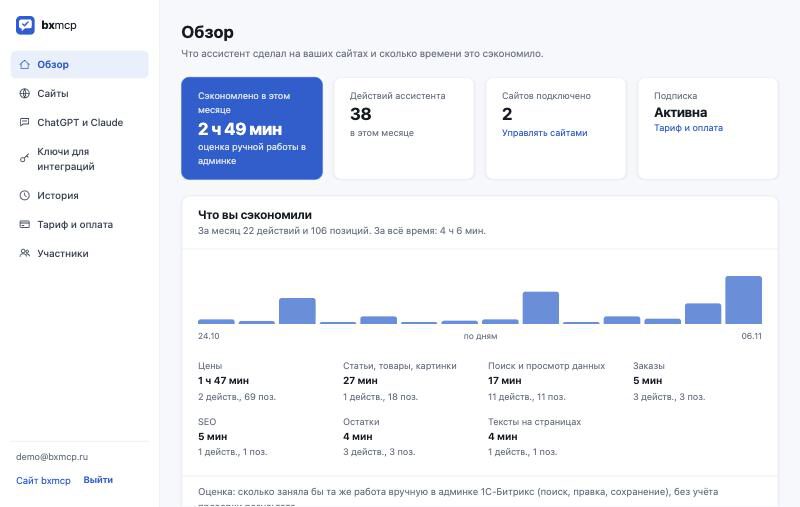
Каждое действие записывается: что, когда и на каком сайте. В кабинете видно последние изменения и оценку сэкономленного времени.
Только выбранные разделы
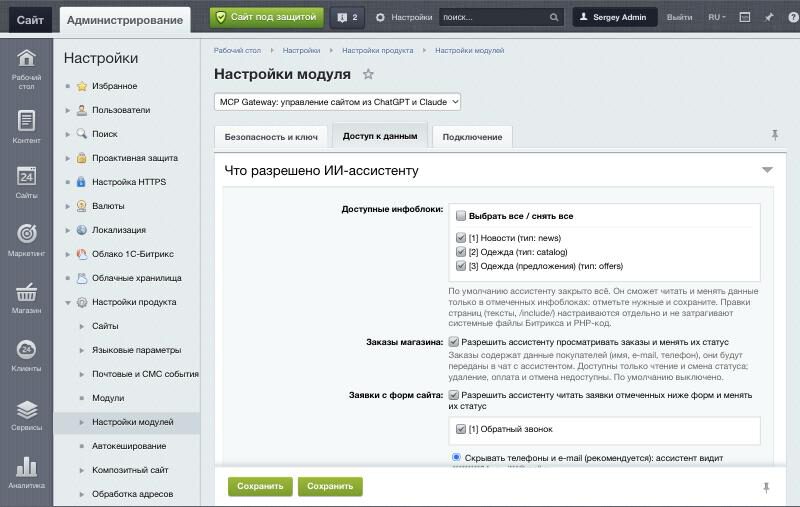
Ассистент видит только те разделы сайта (инфоблоки), которые вы отметили в настройках модуля. Код сайта и системные файлы Битрикса он не меняет.
Ваше «да» на каждое изменение
Любое добавление, изменение или удаление ассистент сначала показывает и ждёт подтверждения. Это проверяет сам сервис, а не нейросеть: без вашего «да» изменение на сайт не уйдёт.
Видно, кто что сделал
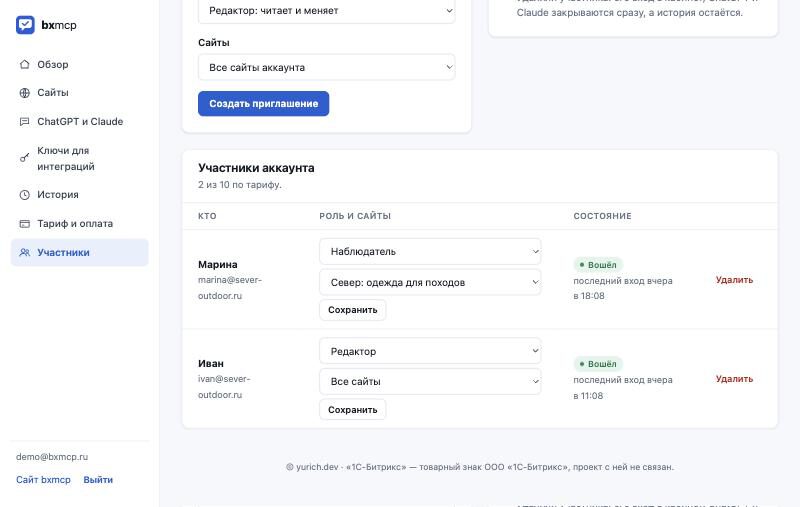
У каждого сотрудника свой вход и своя строка в истории. На самом сайте правки подписаны пользователем «Ассистент bxmcp», их легко отличить от правок людей.
Исключения называются вслух
Перед скрытием ассистент отмечает товары, которые могут быть нулевыми по задумке: «Под заказ», предзаказ, наборы. Что скрывать, а что оставить, решаете вы.
Ничего не удаляется
Скрытие снимает только признак активности. Цена, фото и описание сохраняются, а вся пачка откатывается одной фразой, пока товары не правили вручную.
Как начать
Зарегистрируйтесь в кабинете
Нужны только e-mail и пароль, карта не требуется. 14 дней полного доступа начнутся, когда вы подключите сайт, а не в момент регистрации.
Скачайте и установите модуль
В кабинете нажмите «Скачать модуль». В админке Битрикса откройте Контент → Структура сайта → Файлы и папки, зайдите в
/local/modules/(если папок нет, создайте), загрузите архив и выберите «Распаковать»: FTP не нужен. Затем в разделе «Модули» (Настройки → Настройки продукта → Модули) найдите «bxmcp: ИИ-ассистент для сайта на 1С-Битрикс» и нажмите «Установить». Если сайтом занимается разработчик, перешлите ему ссылку на инструкцию из кабинета.Подключите сайт одной кнопкой
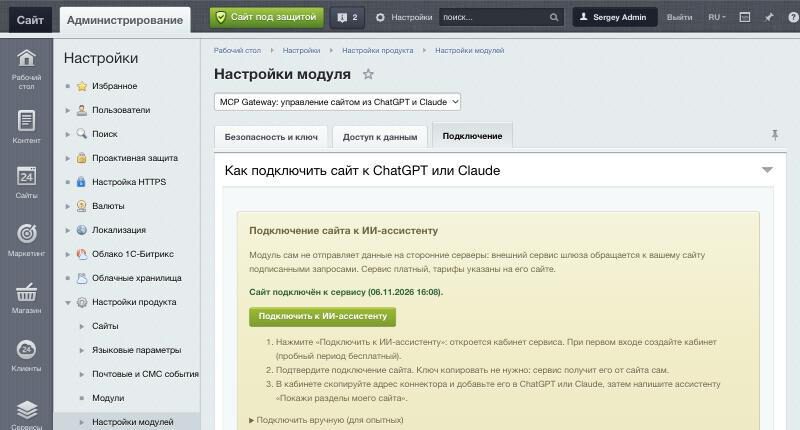
Откройте настройки модуля кнопкой после установки. На вкладке «Доступ к данным» отметьте разделы сайта, с которыми ассистенту можно работать: по умолчанию закрыто всё. На вкладке «Подключение» нажмите «Подключить к ИИ-ассистенту» и подтвердите подключение в кабинете. Пароли и ключи копировать не нужно.
Добавьте коннектор в чат
В Claude: Настройки → Коннекторы → добавить свой коннектор. В ChatGPT: режим разработчика → добавить MCP-сервер. Адрес коннектора показан в кабинете; при входе используйте e-mail и пароль кабинета.
Дайте первое поручение
Для начала скажите: «Сколько в каталоге активных товаров с остатком 0? Покажи первые 20 и ничего не скрывай». Когда список вас устроит, добавьте «скрой их все, кроме раздела «Под заказ»».
Не хотите разбираться сами? Оставьте заявку, поможем установить модуль и подключить чат.
Как это выглядит внутри
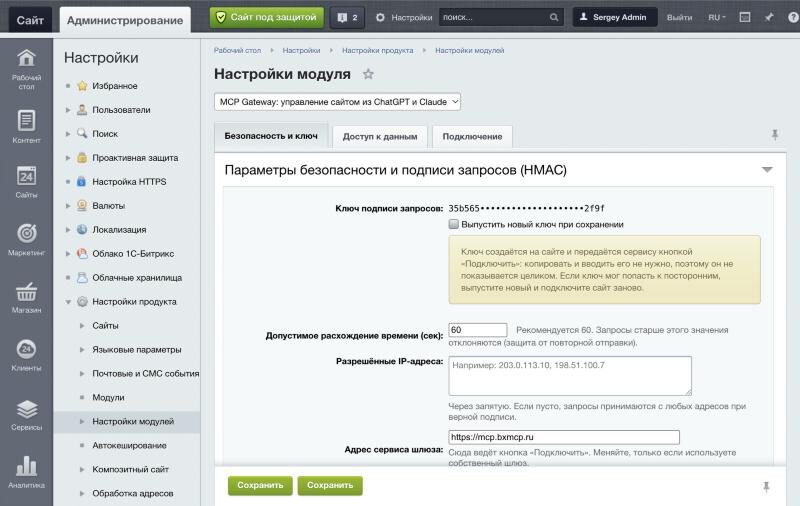
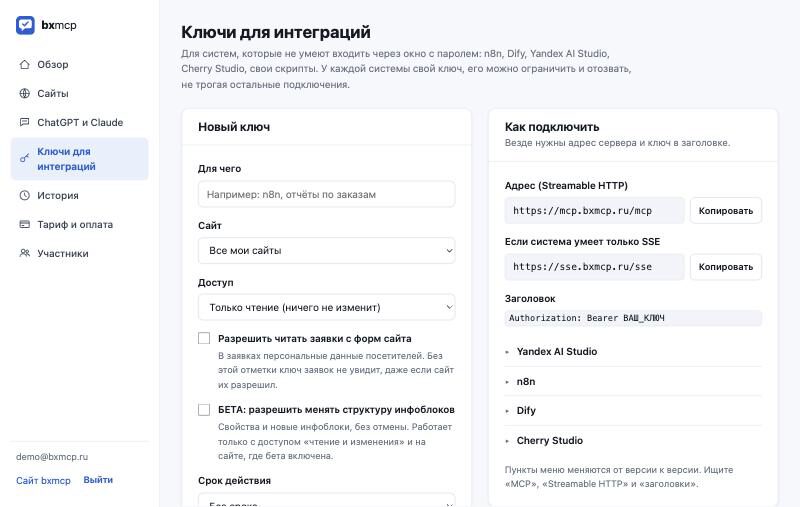
Настройки модуля в админке «1С-Битрикс: Управление сайтом» и личный кабинет. Скриншоты сделаны на тестовом сайте с вымышленными данными.
Фразы, которые можно скопировать
Подставьте свои названия и числа.
-
Найди активные товары с нулевым остатком и покажи список. Пока ничего не скрывай.
Ассистент вернёт число найденных товаров и первые строки таблицы. На большом каталоге он просмотрит выдачу страницами по 100 товаров.
-
Скрой товары с нулевым остатком в разделе «Цепи и тормоза». Сначала предпросмотр.
Выборка ограничена одним разделом. После вашего «да» товары перестанут показываться на сайте, а карточки останутся.
-
Скрой всё, чего нет в наличии, кроме раздела «Под заказ».
Ассистент исключит указанный раздел и назовёт, сколько товаров пропущено. За один вызов скрывается до 200.
-
Пришла поставка цепей. Верни показ товаров из раздела «Цепи и тормоза».
Выбранные товары снова станут активными. Остаток ассистент может заодно проверить, если вы попросите.
-
Покажи, какие товары я скрыл сегодня, и верни их все.
Если скрытие шло через ассистента и после него те же товары не меняли, пачка вернётся одной отменой.
-
Отмени последнее скрытие товаров.
Прежняя активность вернётся у всех товаров пачки, кроме тех, что вы позже правили вручную: про них ассистент скажет отдельно.
Сколько времени это экономит (оценка)
Укажите, сколько товаров нужно скрыть. Оценка показывает, сколько примерно занимает то же вручную в админке Битрикса и в чате.
Вручную примерно —, в чате примерно —. Экономия: — (—).
Это оценка, а не измерение. Допущения: вручную на один товар уходит около минуты (найти строку в списке, открыть карточку, снять показ, сохранить); в чате на товар приходится несколько секунд обработки и около пяти минут на формулировку, проверку списка и подтверждение; время на обратное включение товаров после поставки в обоих случаях не учтено. Ваши цифры могут отличаться.
Что нужно для старта и чего ассистент не делает
Нужно
- Сайт на «1С-Битрикс: Управление сайтом» с модулем «Торговый каталог» (редакции «Малый бизнес» и «Бизнес»), PHP 8.1 или новее.
- Установленный модуль сервиса и каталог, который вы отметили для доступа ассистента в настройках модуля.
- Чат с поддержкой подключаемых коннекторов, например ChatGPT или Claude, и доступ к нему в вашей стране.
Не делает
- Не скрывает товары по расписанию и не следит за остатками сам: каждое скрытие — ваша команда в чате.
- Не удаляет товары и не стирает их описания, цены и фотографии.
- Не отключает больше 200 товаров за один вызов и не показывает больше 100 найденных на странице: большая выборка идёт по частям.
- Не меняет шаблон каталога и не вставляет кнопку «нет в наличии» или «сообщить о поступлении».
- Не скрывает ничего без вашего подтверждения предпросмотра и не придумывает условий, которых нет в фильтре каталога.
ChatGPT и Claude официально доступны не во всех странах, в том числе не в России, а подключение собственных коннекторов зависит от тарифа. Проверьте условия вашего сервиса до начала: мы не даём инструкций по обходу его ограничений. Для других ассистентов (например, Yandex AI Studio, n8n, Dify) есть отдельный ключ интеграции в кабинете.
Частые вопросы
Можно ли настроить так, чтобы товары скрывались сами, когда остаток доходит до нуля?
Автоматики по расписанию в продукте нет. Вы даёте команду, когда нужно, и ассистент скрывает найденные товары пачкой. Для постоянного правила нужна доработка на стороне сайта, например обработчик события.
Не потеряю ли я товар, если скрою его?
Нет. Скрытие снимает только признак активности, карточка остаётся в каталоге вместе с описанием, ценой и фотографиями. Возврат — это включение того же товара.
Как вернуть товары, когда придёт поставка?
Назовите их списком, разделом или скажите, что нужно открыть всё, что скрыто сегодня. Если скрытие было сделано через ассистента и после него товары не правили, всю пачку возвращает фраза «отмени».
Сколько товаров можно скрыть за один раз?
До 200 за вызов, а искать ассистент может по 100 товаров на страницу выдачи. Если нулей больше, он пройдёт выдачу несколькими заходами и в конце назовёт итоговые числа.
Как ассистент определяет «нет в наличии»?
Он использует фильтр списка товаров по остатку: не больше нуля у активных товаров. Для сложных случаев, например складов по отдельности, он скажет, что условие этим фильтром выразить нельзя, и предложит уточнить.
Как быть с товарами «под заказ» и предзаказами?
Назовите раздел или признак, который нужно оставить. Ассистент исключит такие товары из выборки и в итоге напишет, сколько пропущено и почему. Без вашего решения он не скрывает позиции, о которых вы не говорили.
Влияет ли скрытие товаров на поисковую выдачу и ссылки?
Страница скрытого товара перестаёт открываться покупателям, и поисковые системы со временем убирают её из выдачи. Если на товар ведут ссылки, подумайте, нужен ли вам редирект, который ассистент не настраивает.
Что если я скрыл лишнее?
Скажите «отмени»: активность вернётся у товаров этой пачки, если их не правили после скрытия. Журнал и кнопка отмены есть и в кабинете, срок хранения — 30 дней.
Что будет через 14 дней?
14 дней считаются с подключения сайта. После них ассистент перейдёт в бесплатный режим: один сайт, до 10 изменений в месяц и до 30 запросов в сутки. Сайты, история и настройки сохранятся. Чтобы менять без ограничений, выберите тариф в кабинете: от 990 ₽ в месяц за один сайт.
Нужно ли уметь программировать?
Нет. Модуль ставится из админки Битрикса, дальше вы пишете в чат обычными словами. Если застрянете на установке, оставьте заявку на главной странице, и мы поможем.
Кто мы
Мы делаем сервис, который подключает ИИ-ассистента к сайту на 1С-Битрикс: Управление сайтом. Сейчас идёт пилот: мы помогаем установить модуль, смотрим, где пользователям не хватает возможностей, и дорабатываем. Если что-то непонятно или не получается, напишите нам, поможем разобраться.
Как скрыть товары без остатка в Битриксе, а потом вернуть их на сайт: попробуйте на своём сайте
- 14 дней полного доступа
- Потом бесплатно до 10 изменений в месяц
- Без ограничений от 990 ₽ в месяц
Похожие задачи
Включить и отключить товары
Отключайте и включайте товары пачкой, до 200 за раз, и поднимайте акционные позиции наверх каталога сменой сортировки.
Остатки и наличиеОбновление остатков
Внесите новые остатки по списку из склада прямо в чате: ассистент сверит старые значения и запишет новые по очереди.
Безопасность и откатОткат изменений «верни как было»
Вернуть цены, остатки, SEO, поля карточек, тексты страниц и статус заказа после ошибки: фразой в чате или кнопкой в кабинете, в течение 30 дней.