Тексты
Как поменять телефон на всех страницах сайта на Битрикс
Напишите ассистенту в ChatGPT или Claude старый и новый номер. Он найдёт его во включаемых областях сайта и в карточках выбранного раздела товаров, покажет каждое место и заменит только после вашего «да». И прямо скажет, чего найти не смог.
- Сначала предпросмотр, потом изменение
- Любое изменение можно отменить
- Каждое действие записывается в журнал
Нашёл старый номер в 6 местах. Вот что заменю:
| Где | Что найдено | Станет |
|---|---|---|
| Область «Шапка сайта» | 1 вхождение | новый номер |
| Область «Подвал» | 2 вхождения | новый номер |
Почему смена одного номера превращается в охоту
Магазин переехал в другой город, подключили новую телефонию, или бухгалтер вспомнил, что в договоре другой адрес. Кажется, что работы на пять минут: открыть шапку, поправить цифры. Но номер на сайте почти никогда не лежит в одном месте. Он есть в шапке, в подвале, на странице «Контакты», в тексте про доставку, в анонсе акции трёхлетней давности и в описании пары десятков товаров, где когда-то написали «звоните нам».
Дальше начинается ручной поиск. В админке Битрикса нет одной кнопки «найти и заменить по всему сайту». Приходится открывать файлы страниц и включаемых областей по очереди, потом идти в каталог и листать карточки. Разработчик сделает это поиском по файлам, но ему нужен доступ к хостингу, а за правку трёх строк вам выставят счёт за час. Если же ничего не делать, покупатель звонит на номер, который уже никто не берёт.
Хуже всего остаток: вы поправили шапку и контакты, а через месяц клиент пишет, что в подвале и в письме о доставке всё ещё старый номер. Нужен инструмент, который найдёт все места и честно скажет, где он не смотрел.
Как это выглядит: поиск, список мест, замена, проверка и откат
Пример на вымышленном магазине кофейного оборудования. Сначала ассистент только ищет и ничего не меняет. Потом вы видите каждое место и решаете. А ещё он сразу предупреждает про номер, который ему не виден.
Нашёл номер в 9 местах. Ничего не менял. Вот список:
| Где | Что найдено | Станет |
|---|---|---|
| Область «Шапка сайта» | +7 (495) 120-45-67 | +7 (812) 330-18-25 |
| Область «Подвал» | 2 вхождения | +7 (812) 330-18-25 |
| Область «Блок доставки» | 1 вхождение | +7 (812) 330-18-25 |
| Товар «Рожковая кофемашина Мока» | в описании | +7 (812) 330-18-25 |
| Товар «Кофемолка Жерно» | в анонсе | +7 (812) 330-18-25 |
| Ещё 4 карточки товаров | в описании | +7 (812) 330-18-25 |
Магазин, товары и номера в примере вымышленные. В реальной работе ассистент показывает ваши области и ваши карточки, а перед заменой можно запросить полный список.
Где ассистент ищет, а где нет
Поиск идёт в двух местах. Первое: включаемые области. Это маленькие блоки текста, которые Битрикс подставляет на страницы: шапка, подвал, блок «Контакты» на главной, график работы. Обычно они лежат в папке /include/. Если телефон правили через визуальный редактор в режиме правки, он почти наверняка там.
Второе: название, анонс и описание элементов одного выбранного раздела данных, например каталога товаров или новостей. За один раз проверяется до 200 элементов. Если в каталоге их больше, запрос повторяют для следующих разделов. Полный список мест вы видите до замены.
Чего ассистент не видит. Первое: номер, жёстко прописанный в PHP-файле шаблона, то есть в коде оформления сайта. Менять код он не вправе. Второе: номер на картинке (баннер, макет, скан визитки). Третье: значение, которое лежит в настройках компонента или в языковых файлах, если оно не попало в тексты областей и карточек. Четвёртое: поля, не входящие в название, анонс и описание, например отдельное свойство «Телефон отдела».
Как проверить, что ничего не осталось
Есть быстрый способ узнать, нашёл ли ассистент всё. После замены откройте сайт и посмотрите шапку, подвал, страницы «Контакты» и «Доставка». Если в видимом месте всё ещё старые цифры, а в списке ассистента этого места не было, значит номер вшит в шаблон. Это сигнал передать правку разработчику.
Можно и спросить напрямую: «Где ты нашёл номер и где ты смотрел? Что ты не просматривал?». Ассистент перечислит области и разделы, в которых искал, и честно скажет, что осталось за границей поиска. Если на сайте несколько версий (регионы, языки), поиск идёт по тому сайту, который вы выбрали в запросе.
Ещё один приём: поищите номер в двух вариантах написания. Люди пишут +7 (495) 120-45-67, 8 495 120 45 67, 84951204567. Сообщите ассистенту все варианты, которые встречались, и он пройдёт по каждому отдельно.
Для адреса и e-mail всё работает так же: вы называете старую строку и новую, а ассистент ищет её дословно. Дословность важна: если на сайте «ул. Лесная, 5», а вы написали «Лесная ул., д. 5», совпадений не будет.
Что остаётся под вашим контролем
Предпросмотр
Массовые операции (цены, активность товаров, замена текста) ассистент сначала только показывает списком «было → станет». Изменения применяются после вашего «да».
Откат
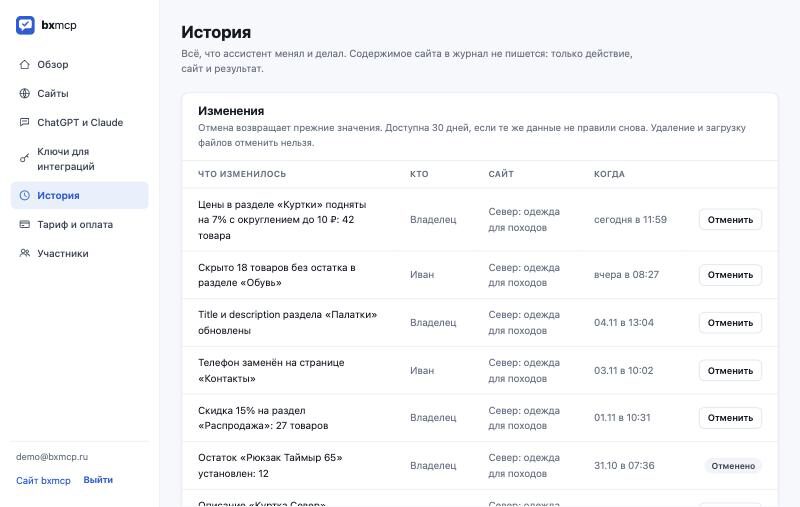
Почти любое изменение можно отменить фразой «верни как было» или кнопкой в кабинете: цены, остатки, тексты, SEO, поля карточек. Отмена доступна 30 дней, если эти же данные не правили позже.
Журнал
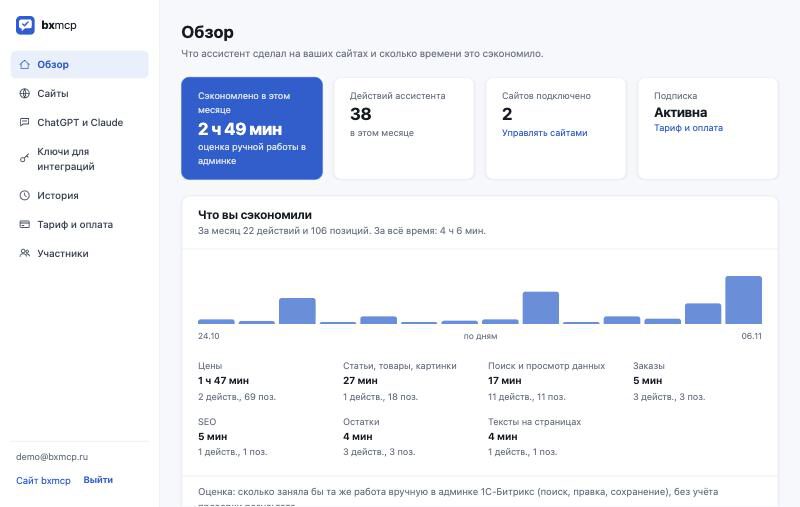
Каждое действие записывается: что, когда и на каком сайте. В кабинете видно последние изменения и оценку сэкономленного времени.
Только выбранные разделы
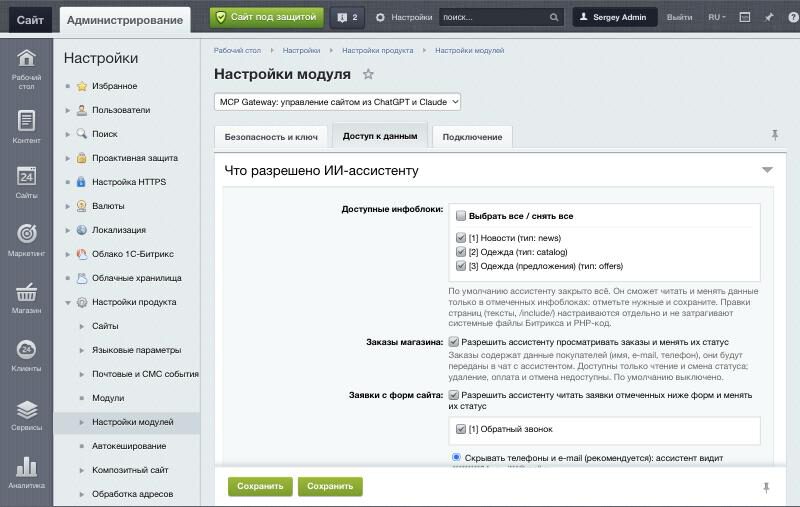
Ассистент видит только те разделы сайта (инфоблоки), которые вы отметили в настройках модуля. Код сайта и системные файлы Битрикса он не меняет.
Ваше «да» на каждое изменение
Любое добавление, изменение или удаление ассистент сначала показывает и ждёт подтверждения. Это проверяет сам сервис, а не нейросеть: без вашего «да» изменение на сайт не уйдёт.
Видно, кто что сделал
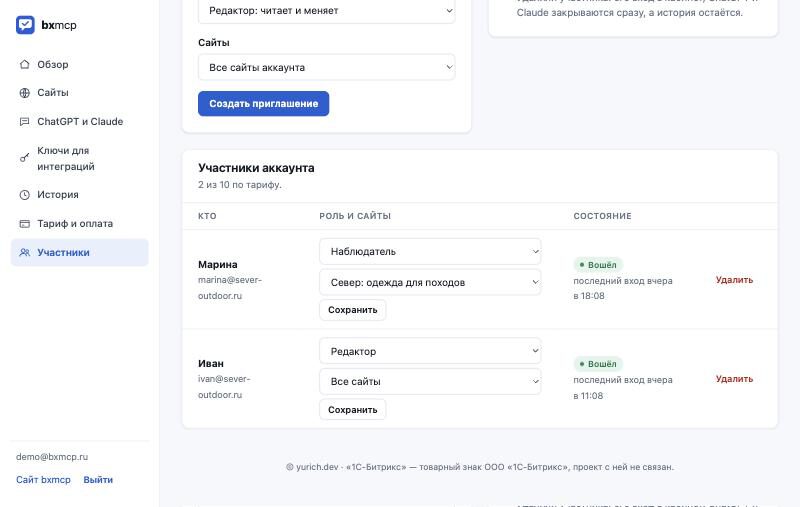
У каждого сотрудника свой вход и своя строка в истории. На самом сайте правки подписаны пользователем «Ассистент bxmcp», их легко отличить от правок людей.
Сначала список, потом замена
Поиск и замена разделены: ассистент сперва показывает все найденные места с контекстом и ждёт вашего подтверждения. Заменить можно только то, что вы увидели.
Как начать
Зарегистрируйтесь в кабинете
Нужны только e-mail и пароль, карта не требуется. 14 дней полного доступа начнутся, когда вы подключите сайт, а не в момент регистрации.
Скачайте и установите модуль
В кабинете нажмите «Скачать модуль». В админке Битрикса откройте Контент → Структура сайта → Файлы и папки, зайдите в
/local/modules/(если папок нет, создайте), загрузите архив и выберите «Распаковать»: FTP не нужен. Затем в разделе «Модули» (Настройки → Настройки продукта → Модули) найдите «bxmcp: ИИ-ассистент для сайта на 1С-Битрикс» и нажмите «Установить». Если сайтом занимается разработчик, перешлите ему ссылку на инструкцию из кабинета.Подключите сайт одной кнопкой
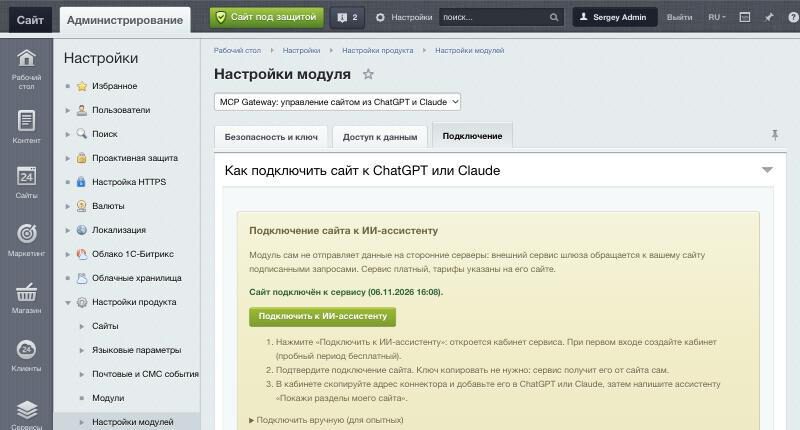
Откройте настройки модуля кнопкой после установки. На вкладке «Доступ к данным» отметьте разделы сайта, с которыми ассистенту можно работать: по умолчанию закрыто всё. На вкладке «Подключение» нажмите «Подключить к ИИ-ассистенту» и подтвердите подключение в кабинете. Пароли и ключи копировать не нужно.
Добавьте коннектор в чат
В Claude: Настройки → Коннекторы → добавить свой коннектор. В ChatGPT: режим разработчика → добавить MCP-сервер. Адрес коннектора показан в кабинете; при входе используйте e-mail и пароль кабинета.
Дайте первое поручение
Скажите, например: «Найди на сайте номер +7 (495) 120-45-67 во включаемых областях и в разделе «Кофемашины». Покажи каждое место, ничего не меняй». Затем сверьте список с тем, что видите на сайте, и скажите «заменяй».
Не хотите разбираться сами? Оставьте заявку, поможем установить модуль и подключить чат.
Как это выглядит внутри
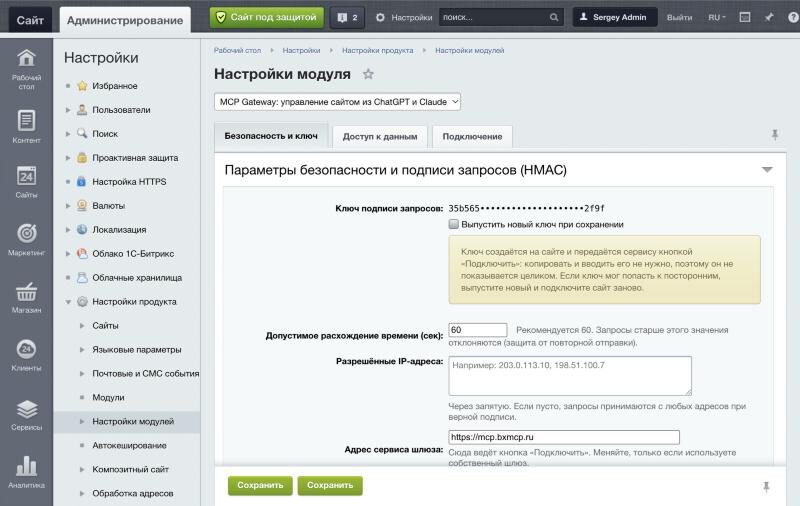
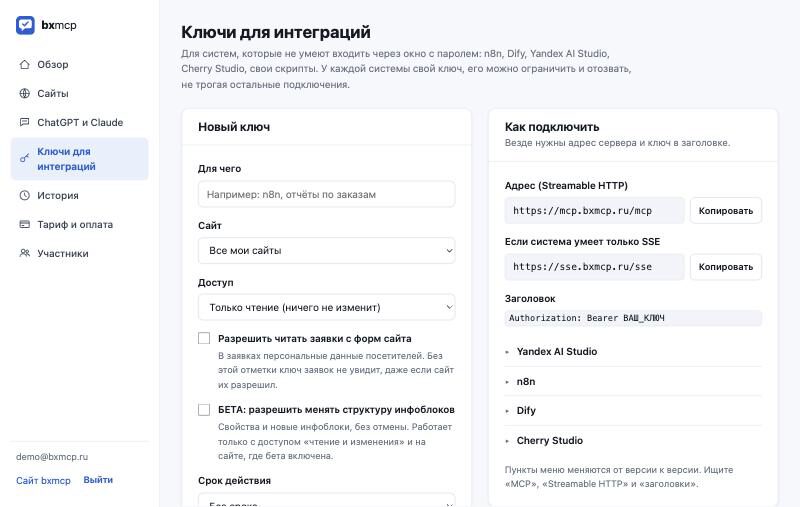
Настройки модуля в админке «1С-Битрикс: Управление сайтом» и личный кабинет. Скриншоты сделаны на тестовом сайте с вымышленными данными.
Фразы, которые можно скопировать
Подставьте свои названия и числа.
-
Найди на сайте старый номер +7 (495) 120-45-67 и покажи все места. Пока ничего не меняй.
Ассистент покажет области и карточки с этим номером. Изменений не будет, пока вы не подтвердите.
-
Замени +7 (495) 120-45-67 на +7 (812) 330-18-25 во включаемых областях и в разделе «Кофемашины».
Сначала список «где что найдено», затем вопрос «заменить?». После вашего «да» номер меняется.
-
Найди ещё «8 495 120 45 67» и «84951204567», это тот же старый номер в другой записи.
Ассистент найдёт номер, написанный иначе. Каждый вариант проверяется отдельным поиском.
-
Замени адрес «ул. Лесная, 5» на «пр. Невский, 82» там же, где менял номер.
Та же механика для адреса: список, подтверждение, замена. Результат вы увидите в подвале и на странице «Контакты».
-
Где ты искал номер и что ты не просматривал? Назови области и разделы.
Ассистент перечислит, что просмотрел, и напомнит про границы: код шаблона, картинки, незатронутые разделы.
-
Верни как было во всех местах, где ты только что менял номер.
Прежний текст вернётся в областях и карточках, если их не правили после замены.
Сколько времени это экономит (оценка)
Укажите, в скольких местах предположительно лежит номер, и сколько стоит ваш час. Расчёт показывает, сколько примерно уходит на ту же работу вручную и в чате.
Вручную примерно —, в чате примерно —. Экономия: — (—).
Это оценка, а не измерение. Допущения: вручную на одно место уходит около двух с половиной минут (найти файл или карточку, открыть, найти номер, поправить, сохранить); в чате на место приходится несколько секунд, плюс пять минут на формулировку, проверку списка и подтверждение; сверка результата на сайте глазами в обоих случаях не учтена; вхождения в коде шаблона в расчёт не входят, их ассистент не меняет. Ваши цифры могут отличаться.
Что нужно для старта и чего ассистент не делает
Нужно
- Сайт на «1С-Битрикс: Управление сайтом», PHP 8.1 или новее. Модуль «Торговый каталог» для замены в текстах нужен только если вы хотите искать в карточках товаров.
- Установленный модуль нашего сервиса и подключённый сайт. В настройках модуля отмечен раздел данных (каталог, новости), в карточках которого нужно искать.
- Чат с поддержкой подключаемых коннекторов, например ChatGPT или Claude, и доступ к нему в вашей стране.
Не делает
- Не найдёт и не изменит номер, прописанный в PHP-коде шаблона сайта (шапка, подвал), в настройках компонентов и в языковых файлах.
- Не читает картинки: номер на баннере или в макете остаётся прежним.
- Не проверяет больше 200 элементов выбранного раздела за один раз: большой каталог проходят по разделам.
- Не меняет файлы системы и код сайта, только тексты включаемых областей и поля названия, анонса и описания.
- Не заменяет ничего без вашего подтверждения и не угадывает написание: ищет ту строку, которую вы назвали.
ChatGPT и Claude официально доступны не во всех странах, в том числе не в России, а подключение собственных коннекторов зависит от тарифа. Проверьте условия вашего сервиса до начала: мы не даём инструкций по обходу его ограничений. Для других ассистентов (например, Yandex AI Studio, n8n, Dify) есть отдельный ключ интеграции в кабинете.
Частые вопросы
Почему ассистент не нашёл номер в шапке, хотя я его вижу на сайте?
Скорее всего, номер вписан прямо в код шаблона, а код ассистент не читает и не меняет. Проверьте: если в списке найденных мест шапки нет, а на сайте номер есть, правку нужно передать разработчику или поменять в файле шаблона.
Как узнать, что именно он просмотрел, а что нет?
Спросите: «Где ты искал и что не просматривал?». Ассистент назовёт области и разделы и напомнит про ограничения. Затем сверьте результат с сайтом: шапка, подвал, «Контакты».
Заменит ли он номер, записанный по-разному, с тире, скобками или через восьмёрку?
Он ищет ту строку, которую вы назвали, символ в символ. Если номер встречается в нескольких написаниях, перечислите их все, и каждое будет найдено и заменено отдельно.
Можно ли заменить только в части страниц?
Да. Вы указываете, где искать: только включаемые области, только один раздел каталога или оба места. Всё остальное остаётся нетронутым.
Что будет, если старый номер встретится в длинном описании товара?
Ассистент покажет это место в списке. Если запись по какой-то причине не пройдёт, товар попадёт в список пропущенных, и вы поправите его вручную.
А если замена окажется ошибочной?
Скажите «верни как было». Прежний текст вернётся в каждом изменённом месте, пока эти места не правили позже. Откат доступен 30 дней, журнал и кнопка отмены есть в кабинете.
Подойдёт ли это для смены адреса, e-mail, названия компании или ИНН?
Подойдёт для любой строки, которую можно назвать дословно. Работает тот же поиск по областям и карточкам и те же ограничения: код шаблона и картинки остаются за границей.
Сколько карточек товаров он проверит за раз?
До 200 элементов выбранного раздела данных в одном запросе. Если их больше, ассистент предложит пройти каталог по частям, а список мест вы получите по каждой части.
Что будет через 14 дней?
14 дней считаются с подключения сайта. После них ассистент перейдёт в бесплатный режим: один сайт, до 10 изменений в месяц и до 30 запросов в сутки. Сайты, история и настройки сохранятся. Чтобы менять без ограничений, выберите тариф в кабинете: от 990 ₽ в месяц за один сайт.
Нужно ли уметь программировать?
Нет. Модуль ставится из админки Битрикса, дальше вы пишете в чат обычными словами. Если застрянете на установке, оставьте заявку на главной странице, и мы поможем.
Кто мы
Мы делаем сервис, который подключает ИИ-ассистента к сайту на 1С-Битрикс: Управление сайтом. Сейчас идёт пилот: мы помогаем установить модуль, смотрим, где пользователям не хватает возможностей, и дорабатываем. Если что-то непонятно или не получается, напишите нам, поможем разобраться.
Как поменять телефон на всех страницах сайта на Битрикс: попробуйте на своём сайте
- 14 дней полного доступа
- Потом бесплатно до 10 изменений в месяц
- Без ограничений от 990 ₽ в месяц
Похожие задачи
Правка текста страницы
Поменять текст на странице «Доставка» или «О компании» и во включаемой области, с копией перед записью и откатом.
Безопасность и откатОткат изменений «верни как было»
Вернуть цены, остатки, SEO, поля карточек, тексты страниц и статус заказа после ошибки: фразой в чате или кнопкой в кабинете, в течение 30 дней.
Каталог и контентСтатьи и новости через ИИ
Напишите статью или новость в чате, и она появится на сайте черновиком в нужном разделе: с картинкой и SEO-тегами, публикация после вашей проверки.