Заявки
Разбирать заявки с форм сайта на Битриксе прямо в чате
Подключите ChatGPT или Claude к сайту на «1С-Битрикс: Управление сайтом», и ассистент будет отвечать, что пришло с форм за день, какие заявки ещё никто не взял и кому пора перезвонить. Статус он меняет после вашего «да», а телефоны и почту показывает только если вы это разрешили.
- Сначала предпросмотр, потом изменение
- Любое изменение можно отменить
- Каждое действие записывается в журнал
Две заявки поменяют статус «Новая» → «В работе». Применить?
Заявки лежат в админке, куда никто не заглядывает
Форма «Обратный звонок» на сайте есть у всех, а вот привычки открывать раздел «Веб-формы» в админке нет почти ни у кого. Уведомление на почту приходит, тонет среди писем, и заявка от человека, который хотел купить, находится через три дня, когда он уже купил в другом месте. Чем больше форм на сайте, тем хуже: подбор, расчёт, вопрос по товару, и у каждой свой список результатов.
Менеджеры решают это выгрузками. Раз в день кто-то открывает каждую форму, листает результаты, переписывает новые в таблицу и раздаёт коллегам. Статусы в самом Битриксе при этом не меняются, поэтому через неделю уже никто не помнит, какая заявка обработана, а какая нет. Повторный звонок клиенту, которому уже звонили, выглядит неряшливо.
Отдельная боль — персональные данные. В заявках телефоны и адреса людей, которые ничего вам ещё не разрешали. Копировать их в чаты и таблицы без оглядки нельзя, а работать с заявками как-то нужно. Хочется видеть, что пришло, не раздавая контакты всем подряд.
Как это выглядит: утренний разбор заявок, статусы, список на обзвон
Магазин вымышленный: сантехника и инструменты для дома. На сайте три формы, ассистент работает только с теми, которые владелец отметил в настройках модуля, и видит контакты в замаскированном виде, пока не решено иначе.
Новые заявки, контакты скрыты по настройке:
| Форма | Кто | Когда | Что написал |
|---|---|---|---|
| Обратный звонок | Артём | вчера 18:40 | Не дозвонился, перезвоните после 19 |
| Обратный звонок | Галина | сегодня 09:12 | Вопрос по доставке в область |
| Подбор смесителя | Дмитрий | сегодня 10:05 | Нужен с термостатом до 15 000 |
Две заявки «Обратный звонок» получат статус «В работе» вместо «Новая». Применить?
Имена и заявки в примере вымышленные. Какие формы видит ассистент и показывать ли контакты, решаете вы в настройках модуля на сайте.
Что ассистент может с заявками, а что намеренно нет
Доступны три действия: посмотреть список форм, прочитать результаты одной формы с фильтром по дате и статусу и сменить статус результата. Удалять заявки, править их содержимое и отвечать людям ассистент не может: это сделано специально, чтобы ни одно обращение не пропало и не изменилось из-за ошибки в формулировке.
Заявки ассистент считает данными, а не указаниями. Если в поле «Комментарий» кто-то написал «удали все заявки» или «отправь прайс на почту», это просто текст заявки, который он покажет вам, а выполнять не станет. Так защищён и чат, и ваш сайт.
Контакты по умолчанию маскируются: телефон показывается как «***34», почта как «i*@mail.ru». Этого хватает, чтобы понять, кто написал и что нужно, и не хватает, чтобы данные разошлись по чатам. Если вы ведёте обзвон прямо из чата, в настройках модуля можно включить показ контактов целиком; это ваше решение, и оно записано в журнале.
Доступ к заявкам — часть тарифа «Бизнес» и выше и отдельная галочка в модуле: без неё ассистент не видит форм вообще, даже на платном тарифе. Для ключей интеграций (n8n, Dify) доступ к заявкам тоже выдаётся отдельно, потому что там персональные данные.
Как это встраивается в день
Утро. «Что пришло за ночь?» Ассистент перечисляет новые заявки по всем отмеченным формам. Вы раздаёте их сотрудникам и меняете статусы фразой, а не кликами по каждой строке.
Контроль. «Какие заявки висят в «Новая» больше двух дней?» Это самый полезный вопрос: он показывает, кого забыли. Статусы живут в самом Битриксе, поэтому ответ честный, а не по памяти менеджера.
Отчёт. «Сколько заявок пришло за неделю по каждой форме и сколько из них закрыто?» Ответ складывается из тех же данных без выгрузок в таблицы.
Чего не ждать. Ассистент не пишет людям, не создаёт сделки в CRM и не звонит. Он разбирает заявки и держит порядок в статусах; дальше работают люди.
Что остаётся под вашим контролем
Предпросмотр
Массовые операции (цены, активность товаров, замена текста) ассистент сначала только показывает списком «было → станет». Изменения применяются после вашего «да».
Откат
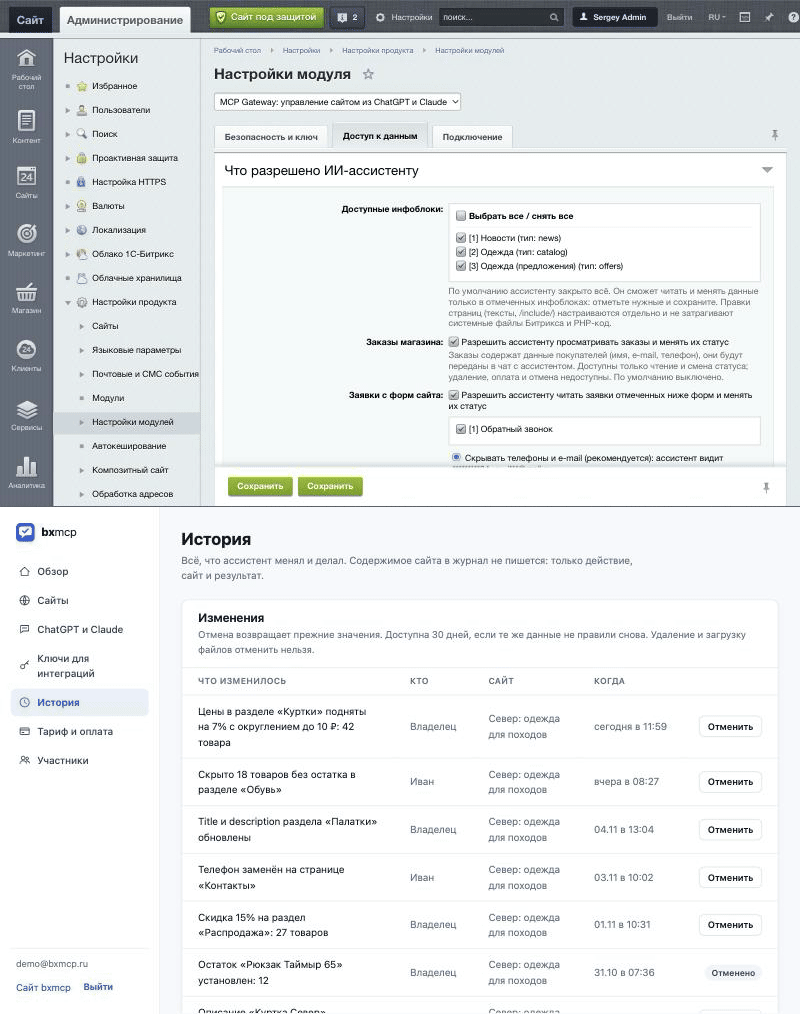
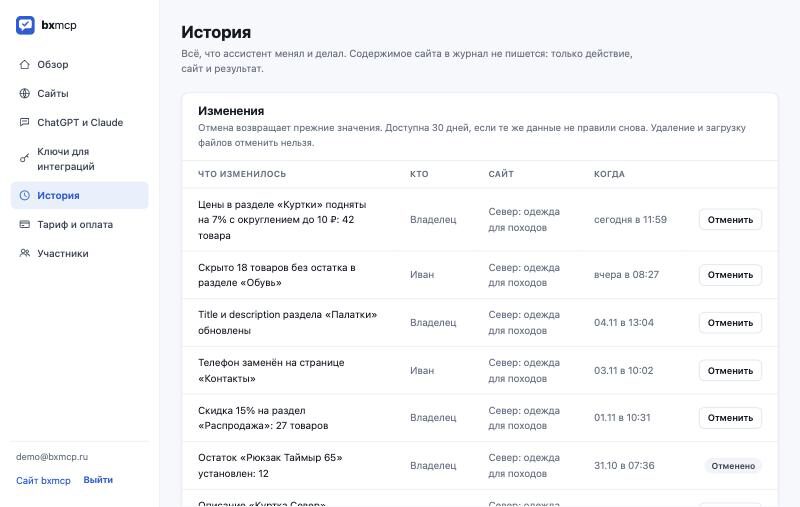
Почти любое изменение можно отменить фразой «верни как было» или кнопкой в кабинете: цены, остатки, тексты, SEO, поля карточек. Отмена доступна 30 дней, если эти же данные не правили позже.
Журнал
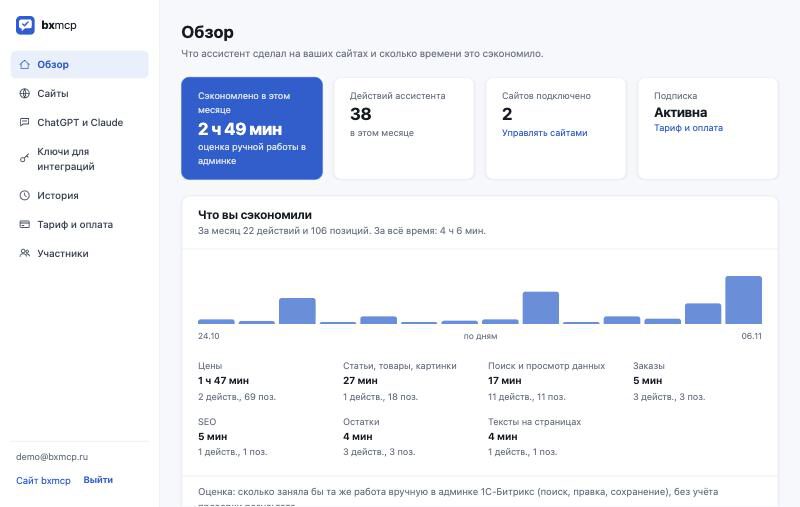
Каждое действие записывается: что, когда и на каком сайте. В кабинете видно последние изменения и оценку сэкономленного времени.
Только выбранные разделы
Ассистент видит только те разделы сайта (инфоблоки), которые вы отметили в настройках модуля. Код сайта и системные файлы Битрикса он не меняет.
Ваше «да» на каждое изменение
Любое добавление, изменение или удаление ассистент сначала показывает и ждёт подтверждения. Это проверяет сам сервис, а не нейросеть: без вашего «да» изменение на сайт не уйдёт.
Видно, кто что сделал
У каждого сотрудника свой вход и своя строка в истории. На самом сайте правки подписаны пользователем «Ассистент bxmcp», их легко отличить от правок людей.
Только отмеченные формы
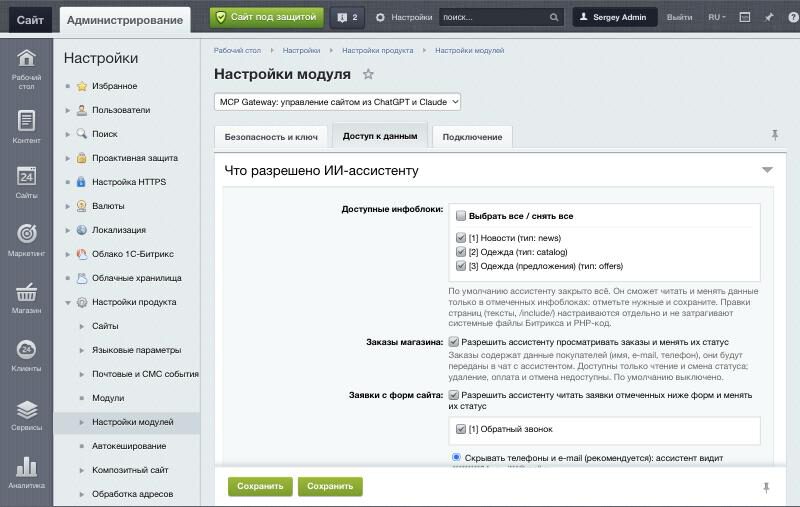
В настройках модуля вы ставите галочку у каждой формы, с которой можно работать. Неотмеченные ассистент не видит, даже если спросить о них напрямую.
Контакты скрыты, пока вы не решите иначе
Телефоны и почта в заявках показываются замаскированными. Полный показ включается отдельной настройкой на сайте, а не фразой в чате.
Как начать
Зарегистрируйтесь в кабинете
Нужны только e-mail и пароль, карта не требуется. 14 дней полного доступа начнутся, когда вы подключите сайт, а не в момент регистрации.
Скачайте и установите модуль
В кабинете нажмите «Скачать модуль». В админке Битрикса откройте Контент → Структура сайта → Файлы и папки, зайдите в
/local/modules/(если папок нет, создайте), загрузите архив и выберите «Распаковать»: FTP не нужен. Затем в разделе «Модули» (Настройки → Настройки продукта → Модули) найдите «bxmcp: ИИ-ассистент для сайта на 1С-Битрикс» и нажмите «Установить». Если сайтом занимается разработчик, перешлите ему ссылку на инструкцию из кабинета.Подключите сайт одной кнопкой
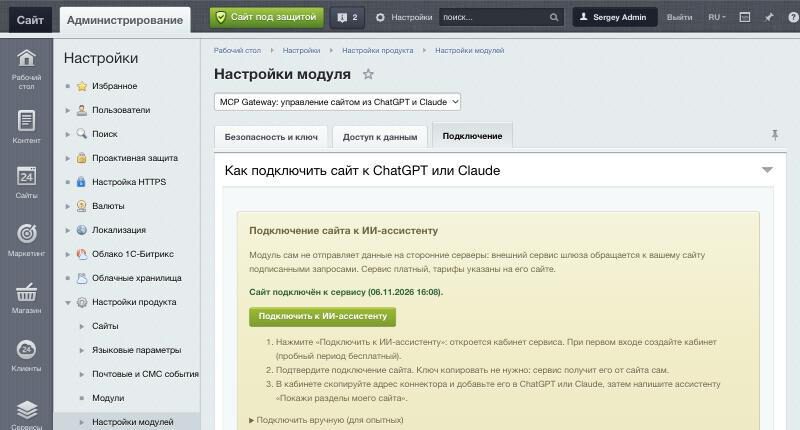
Откройте настройки модуля кнопкой после установки. На вкладке «Доступ к данным» отметьте разделы сайта, с которыми ассистенту можно работать: по умолчанию закрыто всё. На вкладке «Подключение» нажмите «Подключить к ИИ-ассистенту» и подтвердите подключение в кабинете. Пароли и ключи копировать не нужно.
Добавьте коннектор в чат
В Claude: Настройки → Коннекторы → добавить свой коннектор. В ChatGPT: режим разработчика → добавить MCP-сервер. Адрес коннектора показан в кабинете; при входе используйте e-mail и пароль кабинета.
Дайте первое поручение
Начните с вопроса «Какие формы на сайте тебе доступны?». Если список пуст, отметьте нужные формы в настройках модуля на вкладке «Доступ к данным». Потом спросите «Что пришло за сегодня?».
Не хотите разбираться сами? Оставьте заявку, поможем установить модуль и подключить чат.
Как это выглядит внутри
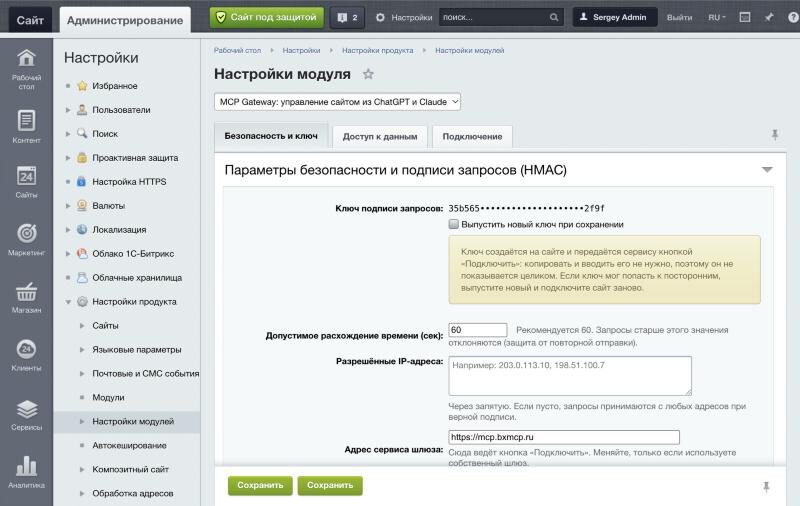
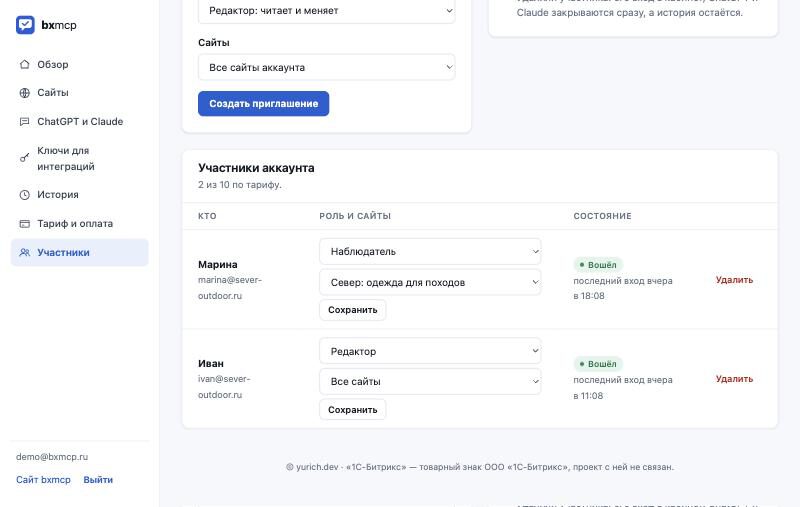
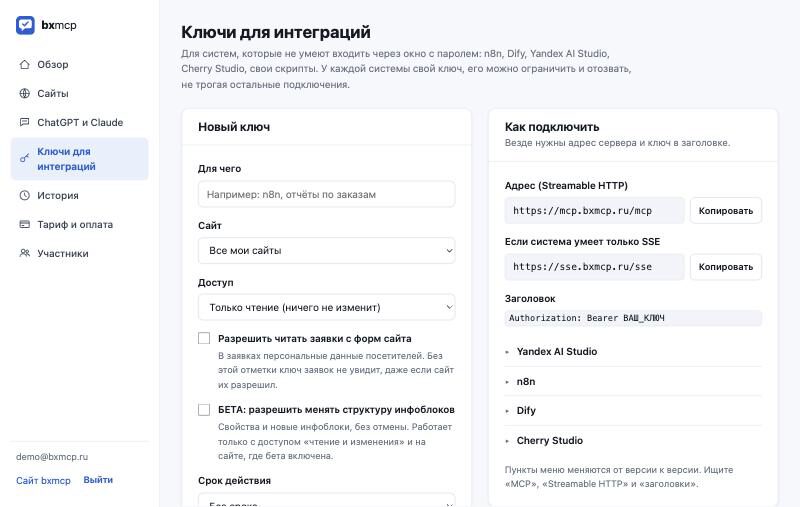
Настройки модуля в админке «1С-Битрикс: Управление сайтом» и личный кабинет. Скриншоты сделаны на тестовом сайте с вымышленными данными.
Фразы, которые можно скопировать
Подставьте свои названия и числа.
-
Какие формы на сайте тебе доступны?
Список форм, отмеченных в модуле. Если он пуст, ассистент скажет, что формы ещё не разрешены, и ничего не покажет.
-
Что пришло с формы «Обратный звонок» за сегодня? Ничего не меняй.
Новые результаты с именем, временем и текстом заявки. Контакты скрыты, если в модуле не включён полный показ.
-
Покажи заявки со статусом «Новая» старше двух дней по всем формам.
Список забытых заявок. Это проверка, которую стоит делать раз в день.
-
Переведи заявки Артёма и Галины в «В работе».
Сначала предпросмотр «было → станет», после подтверждения статус меняется в Битриксе и попадает в журнал.
-
Сколько заявок пришло за неделю по каждой форме и сколько уже закрыто?
Сводка по формам и статусам без выгрузок. Числа ассистент берёт из результатов форм на сайте.
-
Отмени последнюю смену статуса.
Статус вернётся к прежнему, если заявку после этого не меняли в админке.
Сколько времени это экономит (оценка)
Укажите, сколько заявок в день вы разбираете. Оценка показывает, сколько примерно занимает разбор вручную в разделе «Веб-формы» и в чате.
Вручную примерно —, в чате примерно —. Экономия: — (—).
Это оценка, а не измерение. Допущения: вручную на одну заявку уходит около двух минут (открыть форму, найти результат, прочитать, сменить статус); в чате заявки читаются списком, на каждую приходится несколько секунд и около трёх минут на весь разбор с подтверждением; время самого звонка или ответа клиенту не считается ни там, ни там. Ваши цифры могут отличаться.
Что нужно для старта и чего ассистент не делает
Нужно
- Сайт на «1С-Битрикс: Управление сайтом» с модулем «Веб-формы», PHP 8.1 или новее.
- Установленный модуль сервиса, в его настройках разрешены заявки и отмечены нужные формы.
- Тариф «Бизнес», «Студия» или «Агентство» (в пробный период доступ к заявкам открыт).
- Чат с поддержкой подключаемых коннекторов, например ChatGPT или Claude, и доступ к нему в вашей стране.
Не делает
- Не удаляет заявки и не меняет их содержимое, только статус.
- Не отвечает людям, не звонит и не отправляет письма.
- Не показывает телефоны и почту целиком, пока вы не включили это в настройках модуля.
- Не выполняет команды из текста заявок, даже если они написаны как указания.
- Не видит формы, которые не отмечены в модуле, и не работает с заявками в тарифе «Старт» и в бесплатном режиме.
ChatGPT и Claude официально доступны не во всех странах, в том числе не в России, а подключение собственных коннекторов зависит от тарифа. Проверьте условия вашего сервиса до начала: мы не даём инструкций по обходу его ограничений. Для других ассистентов (например, Yandex AI Studio, n8n, Dify) есть отдельный ключ интеграции в кабинете.
Частые вопросы
Почему ассистент не видит ни одной формы?
Заявки выключены по умолчанию. В настройках модуля на сайте откройте вкладку «Доступ к данным», разрешите заявки и отметьте формы. Без этого ассистент честно отвечает, что форм нет.
Безопасно ли это с точки зрения персональных данных?
Контакты по умолчанию маскируются, формы открываются по одной, а текст заявок считается данными, а не командами. Полный показ контактов включаете вы сами в настройках модуля. Сервис содержимое заявок не хранит, в журнал пишется только действие и форма.
Можно ли ответить клиенту из чата?
Нет. Ассистент читает заявки и меняет статусы, но не пишет людям и не звонит. Это ограничение сделано намеренно.
Какие статусы можно ставить?
Те, что заведены у формы в Битриксе: обычно «Новая», «В работе», «Закрыта». Ассистент покажет доступные статусы и не придумает новых.
Входит ли это в тариф «Старт»?
Нет, заказы и заявки с форм есть в тарифах «Бизнес», «Студия» и «Агентство». В пробный период они открыты, чтобы вы попробовали.
Можно ли давать доступ к заявкам сотруднику?
Да, через участников кабинета: у сотрудника свой вход, а в журнале его имя. Если сотрудник только разбирает заявки, дайте ему роль «наблюдатель»: он увидит заявки, но статусы менять не сможет.
Что будет, если ассистент ошибётся со статусом?
Статус меняется только после предпросмотра и вашего «да», а вернуть его можно фразой «отмени» или кнопкой в кабинете, если заявку не правили после этого в админке.
Что будет через 14 дней?
14 дней считаются с подключения сайта. После них ассистент перейдёт в бесплатный режим: один сайт, до 10 изменений в месяц и до 30 запросов в сутки. Сайты, история и настройки сохранятся. Чтобы менять без ограничений, выберите тариф в кабинете: от 990 ₽ в месяц за один сайт.
Нужно ли уметь программировать?
Нет. Модуль ставится из админки Битрикса, дальше вы пишете в чат обычными словами. Если застрянете на установке, оставьте заявку на главной странице, и мы поможем.
Кто мы
Мы делаем сервис, который подключает ИИ-ассистента к сайту на 1С-Битрикс: Управление сайтом. Сейчас идёт пилот: мы помогаем установить модуль, смотрим, где пользователям не хватает возможностей, и дорабатываем. Если что-то непонятно или не получается, напишите нам, поможем разобраться.
Разбирать заявки с форм сайта на Битриксе прямо в чате: попробуйте на своём сайте
- 14 дней полного доступа
- Потом бесплатно до 10 изменений в месяц
- Без ограничений от 990 ₽ в месяц
Похожие задачи
Статусы заказов через чат
Посмотрите свежие заказы, смените статус нужных по очереди и верните прежний одной фразой, не открывая каждый заказ в админке.
Безопасность и откатБезопасно ли давать ИИ доступ к сайту
Что именно может ассистент, что не может никогда, и почему ни одно изменение не уходит на сайт без вашего «да».
Безопасность и откатОткат изменений «верни как было»
Вернуть цены, остатки, SEO, поля карточек, тексты страниц и статус заказа после ошибки: фразой в чате или кнопкой в кабинете, в течение 30 дней.