Показ и сортировка
Массовое включение и отключение товаров и сортировка в Битриксе одной фразой
Скажите ChatGPT или Claude, какие товары на сайте «1С-Битрикс: Управление сайтом» нужно снять с показа, вернуть или поднять выше в каталоге. Ассистент покажет таблицу «было → станет», примет изменение по вашему «да» и вернёт всё обратно по слову «отмени».
- Сначала предпросмотр, потом изменение
- Любое изменение можно отменить
- Каждое действие записывается в журнал
Нашёл 84 летних товара и 31 акционный. Изменится так (первые строки):
| Товар | Показ | Сортировка |
|---|---|---|
| Шезлонг «Берег» | включён → скрыт | 500 |
| Секатор «Осень» | включён | 500 → 10 |
Витрина должна меняться с сезоном, а карточки правятся по одной
В октябре из каталога пора убрать лето, в ноябре вывести подарочные наборы, перед распродажей поставить акционные товары первыми. Каждая такая смена касается не одной карточки, а десятков или сотен. В админке Битрикса вы открываете список, ставите отметки, и после этого всё равно остаётся много однотипной работы: поменять галочку, перейти к следующей карточке, поправить число в поле сортировки.
Сортировка — отдельная головная боль. В Битриксе порядок товаров на странице задаёт числовое поле «сортировка», и у большинства карточек там одно и то же число по умолчанию. Чтобы поднять акционные товары выше, нужно каждому дать значение меньше, чем у остальных, а потом, когда акция кончится, не забыть вернуть. Этот второй шаг обычно и забывается, и «хиты» месяцами висят на первом месте.
Разработчика звать не хочется: задача выглядит мелкой. Но ручное решение медленное и повторяется каждый сезон. Хочется просто описать словами, какие товары убрать, какие вернуть и какие поднять, увидеть результат до записи и иметь возможность откатить.
Как это выглядит: смена сезона и хиты наверх за один разговор
Магазин вымышленный: товары для дачи и сада. В диалоге две разные операции: ассистент отключает товары и меняет сортировку. Обе идут через предпросмотр, и вы видите, что было и что станет, до записи.
Отключу 84 товара. Для 31 акционного поменяю сортировку с 500 на 10. Вот первые строки:
| Товар | Показ | Сортировка |
|---|---|---|
| Шезлонг «Берег» | включён → скрыт | 500 |
| Гамак «Тень» | включён → скрыт | 500 |
| Секатор «Осень» | включён | 500 → 10 |
| Перчатки «Грядка» | включён | 500 → 10 |
Магазин, разделы и значения сортировки в примере вымышленные. Ассистент показывает ваши товары и текущие числа в поле сортировки, а список можно запросить целиком.
Что именно можно менять пачкой
Операция одна, а возможностей три. Отключить товары: они пропадают с витрины, но остаются в базе. Включить обратно: показ возвращается, ничего не нужно создавать заново. Сменить сортировку: вы называете число, и у выбранных товаров оно меняется. Всё это ассистент делает вызовом на до 200 товаров сразу. Если в выборке больше, он разобьёт работу на части и расскажет, сколько осталось.
Выбрать товары можно разделом, перечнем названий или номеров либо условием из списка элементов каталога: например, все активные товары определённого бренда. Поиск возвращает до 100 позиций на страницу, и ассистент сам листает выдачу. Если у вас есть таблица, скопируйте из неё столбец с названиями или артикулами и вставьте в чат как обычный текст: загрузки файла нет.
Что понимать под «выше» в сортировке, зависит от вашего сайта. Чаще всего каталог выводится по возрастанию числа, и тогда меньшее значение значит «ближе к началу». Прежде чем менять, попросите ассистента показать текущие числа у нескольких товаров, и убедитесь, что на витрине порядок действительно идёт так. Если каталог отсортирован иначе, например по цене, поле сортировки на витрине ничего не изменит.
Предпросмотр обязателен. Таблица «было → станет» показывает и показ, и сортировку в одной строке, а в конце ассистент отдельно называет то, что пропущено.
Когда пригодится и где граница
Смена сезона. Убрать разделы, которых нет в продаже до весны, и вернуть их позже. Отключённые товары не надо описывать заново, а у вас остаётся фраза «верни летний раздел» в запасе.
Хиты и новинки. Два раза в месяц вы выбираете 15 товаров, которые должны стоять первыми. Ассистент ставит им небольшую сортировку и после периода возвращает прежние числа. Следить, у кого она менялась, не нужно: информация лежит в журнале.
Чистка перед выгрузкой. Нужно снять с публикации список товаров, который вам прислали в письме. Вставляете названия в чат, просматриваете таблицу и применяете.
Что остаётся за границей. Ассистент не создаёт для хитов отдельный блок на главной и не меняет шаблон: он правит значение поля у товаров. Расписания «включить 1 декабря» тоже нет: команду вы даёте в нужный день. И вернуть товар, который удалён, нельзя: отключение обратимо, а удаление нет.
Что остаётся под вашим контролем
Предпросмотр
Массовые операции (цены, активность товаров, замена текста) ассистент сначала только показывает списком «было → станет». Изменения применяются после вашего «да».
Откат
Почти любое изменение можно отменить фразой «верни как было» или кнопкой в кабинете: цены, остатки, тексты, SEO, поля карточек. Отмена доступна 30 дней, если эти же данные не правили позже.
Журнал
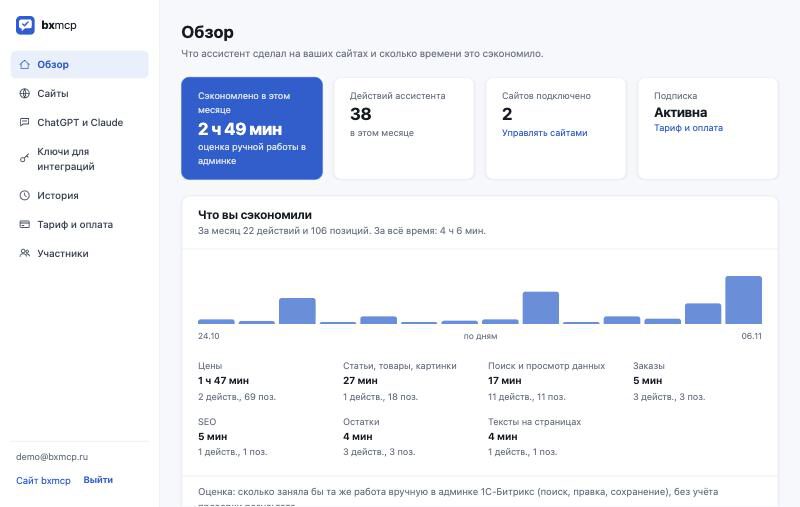
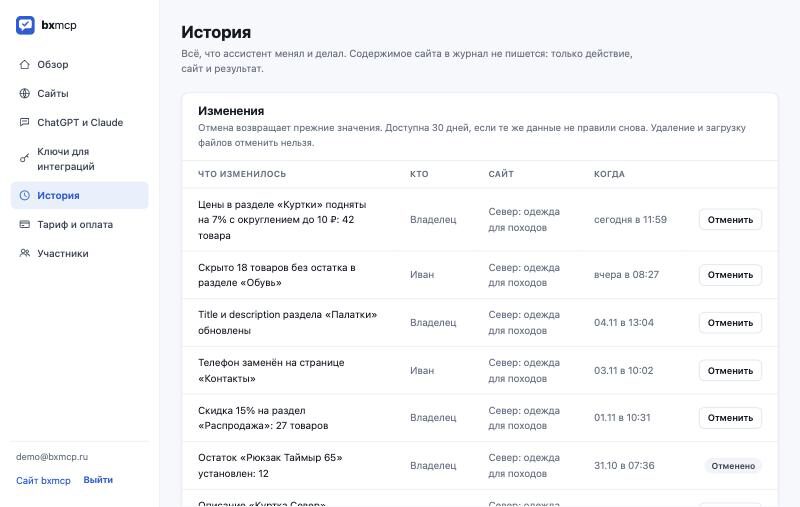
Каждое действие записывается: что, когда и на каком сайте. В кабинете видно последние изменения и оценку сэкономленного времени.
Только выбранные разделы
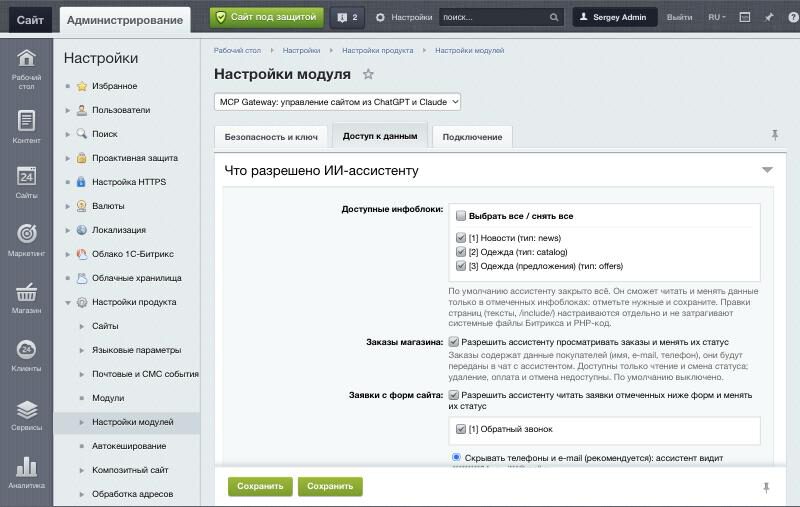
Ассистент видит только те разделы сайта (инфоблоки), которые вы отметили в настройках модуля. Код сайта и системные файлы Битрикса он не меняет.
Ваше «да» на каждое изменение
Любое добавление, изменение или удаление ассистент сначала показывает и ждёт подтверждения. Это проверяет сам сервис, а не нейросеть: без вашего «да» изменение на сайт не уйдёт.
Видно, кто что сделал
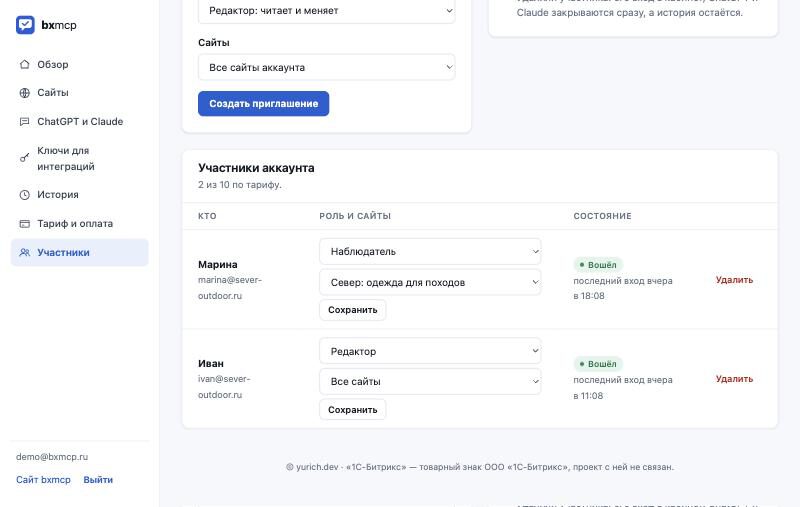
У каждого сотрудника свой вход и своя строка в истории. На самом сайте правки подписаны пользователем «Ассистент bxmcp», их легко отличить от правок людей.
Две операции, один предпросмотр
Показ и сортировка видны в одной таблице. Вы подтверждаете сразу весь пакет или называете, что исключить.
Отключить не значит удалить
Скрытый товар остаётся в каталоге вместе с описанием и ценой. Откат пачки возвращает прежние значения показа и сортировки.
Как начать
Зарегистрируйтесь в кабинете
Нужны только e-mail и пароль, карта не требуется. 14 дней полного доступа начнутся, когда вы подключите сайт, а не в момент регистрации.
Скачайте и установите модуль
В кабинете нажмите «Скачать модуль». В админке Битрикса откройте Контент → Структура сайта → Файлы и папки, зайдите в
/local/modules/(если папок нет, создайте), загрузите архив и выберите «Распаковать»: FTP не нужен. Затем в разделе «Модули» (Настройки → Настройки продукта → Модули) найдите «bxmcp: ИИ-ассистент для сайта на 1С-Битрикс» и нажмите «Установить». Если сайтом занимается разработчик, перешлите ему ссылку на инструкцию из кабинета.Подключите сайт одной кнопкой
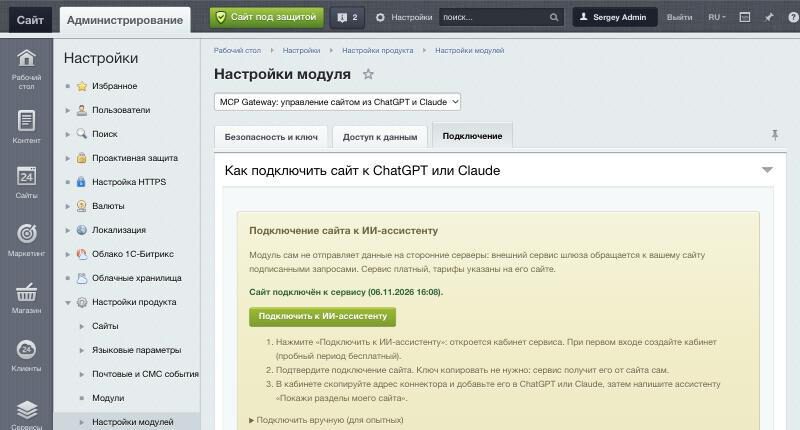
Откройте настройки модуля кнопкой после установки. На вкладке «Доступ к данным» отметьте разделы сайта, с которыми ассистенту можно работать: по умолчанию закрыто всё. На вкладке «Подключение» нажмите «Подключить к ИИ-ассистенту» и подтвердите подключение в кабинете. Пароли и ключи копировать не нужно.
Добавьте коннектор в чат
В Claude: Настройки → Коннекторы → добавить свой коннектор. В ChatGPT: режим разработчика → добавить MCP-сервер. Адрес коннектора показан в кабинете; при входе используйте e-mail и пароль кабинета.
Дайте первое поручение
Скажите: «Покажи, у каких 10 товаров раздела «Осенняя распродажа» сейчас самая большая сортировка, и что станет, если поставить им 10. Пока ничего не меняй». Когда таблица понятна, повторите для всего раздела.
Не хотите разбираться сами? Оставьте заявку, поможем установить модуль и подключить чат.
Как это выглядит внутри
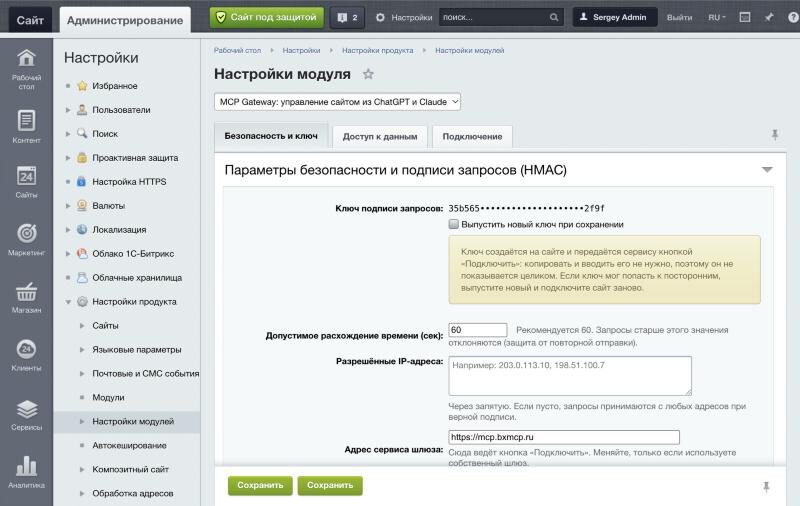
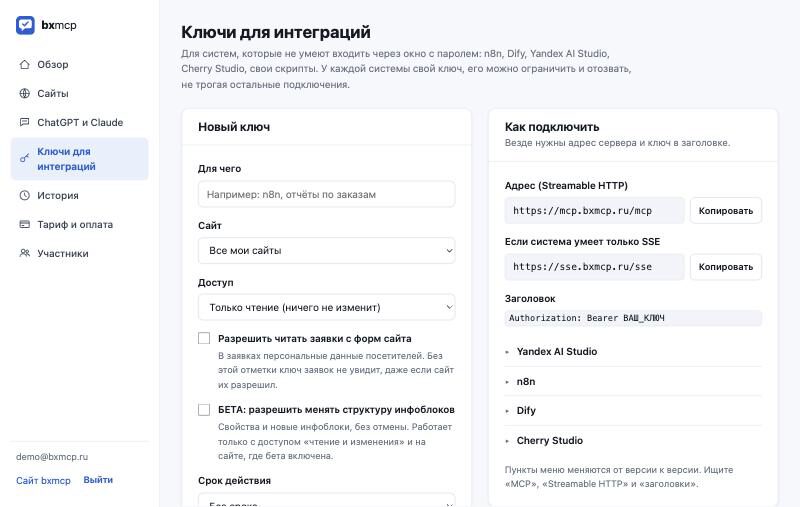
Настройки модуля в админке «1С-Битрикс: Управление сайтом» и личный кабинет. Скриншоты сделаны на тестовом сайте с вымышленными данными.
Фразы, которые можно скопировать
Подставьте свои названия и числа.
-
Отключи товары из раздела «Лето». Сначала покажи список, который изменится.
Ассистент построит таблицу «было → станет» по показу и пропустит те товары, что уже отключены.
-
Включи обратно все товары из раздела «Лето», кроме тех, у которых остаток 0.
Возврат показа с исключением по остатку: ассистент ищет нулевые позиции и называет их отдельно.
-
Поставь сортировку 10 у товаров раздела «Осенняя распродажа», чтобы они шли первыми.
Меняется только число в поле сортировки. Предыдущие значения ассистент сохраняет в журнале.
-
Вот список названий товаров, снять их с публикации. Покажи, какие из них нашёл.
Список вставляется как обычный текст. Ненайденные названия ассистент перечислит отдельно.
-
Покажи текущую сортировку 15 первых товаров раздела «Новинки». Ничего не меняй.
Безопасная проверка перед сменой: видно, какие числа стоят у товаров сейчас.
-
Верни сортировку и показ как было до последнего изменения.
Прежние значения вернутся, если эти товары не правили позже. Иначе ассистент объяснит, что мешает.
Сколько времени это экономит (оценка)
Укажите, сколько товаров нужно переключить или переставить. Оценка показывает, сколько примерно занимает то же вручную в админке Битрикса и в чате.
Вручную примерно —, в чате примерно —. Экономия: — (—).
Это оценка, а не измерение. Допущения: вручную на один товар уходит около минуты с небольшим (открыть карточку, снять показ или поправить сортировку, сохранить); в чате на товар приходится несколько секунд, плюс около пяти минут на формулировку и проверку таблицы; время на проверку витрины после изменения в обоих случаях не учтено. Ваши цифры могут отличаться.
Что нужно для старта и чего ассистент не делает
Нужно
- Сайт на «1С-Битрикс: Управление сайтом» (редакции «Малый бизнес» и «Бизнес»), PHP 8.1 или новее; для условий по остатку нужен модуль «Торговый каталог».
- Установленный модуль сервиса и раздел каталога, к которому вы разрешили доступ ассистента.
- Чат с поддержкой подключаемых коннекторов, например ChatGPT или Claude.
Не делает
- Не меняет больше 200 товаров за один вызов: на большую выборку уходит несколько пакетов.
- Не включает и не выключает товары по расписанию и без вашей команды в чате.
- Не удаляет товары и не восстанавливает удалённые: отмена удаления недоступна.
- Не правит шаблон и не создаёт блоки «Хиты» и «Новинки» на страницах, а меняет только поля товара.
- Не загружает файлы с таблицами: список названий или номеров вставляется в чат текстом.
ChatGPT и Claude официально доступны не во всех странах, в том числе не в России, а подключение собственных коннекторов зависит от тарифа. Проверьте условия вашего сервиса до начала: мы не даём инструкций по обходу его ограничений. Для других ассистентов (например, Yandex AI Studio, n8n, Dify) есть отдельный ключ интеграции в кабинете.
Частые вопросы
Сколько товаров можно включить или отключить за один раз?
До 200 в одном вызове. Если в выборке больше, ассистент разобьёт работу на пакеты и после каждого назовёт, что сделано и что осталось.
Чем отключение отличается от удаления?
Отключённый товар остаётся в базе: описание, фото, цена и остаток на месте, а покупатель его не видит. Включить товар обратно можно в любой момент. Удалённый товар вернуть нельзя.
Как работает сортировка и что значит «поднять наверх»?
Сортировка — число в карточке товара. Если каталог выводится по возрастанию этого числа, то меньшее значение ставит товар ближе к началу. Сначала проверьте на нескольких товарах, как ведёт себя ваша витрина.
Можно ли отобрать товары по условию, а не по разделу?
Да, например «активные, остаток не больше нуля» или «все товары бренда». Ассистент использует список элементов с фильтром, на страницу поиска приходится до 100 товаров. Если условие в фильтре выразить нельзя, он так и скажет.
Что если я включил товары, которые отключали не мы?
Ассистент трогает только выбранную вами выборку и перед записью показывает её в таблице. Если вы заметили лишнее после применения, скажите «отмени», и показ вернётся у товаров этой пачки.
Как вернуть сортировку, когда акция закончится?
Попросите «верни сортировку как была». Прежние числа лежат в журнале, и откат вернёт их, если после изменения эти товары не правили. Иначе ассистент предложит сначала отменить новые правки.
Есть ли ограничение по срокам отмены?
Отмена доступна 30 дней. Журнал и кнопка отмены есть и в кабинете, если удобнее нажать, чем писать.
Можно ли отдать ассистенту только просмотр, без права менять показ?
Да, для сайта есть режим «только чтение»: ассистент покажет, что и где активно, но не изменит ни одного товара.
Что будет через 14 дней?
14 дней считаются с подключения сайта. После них ассистент перейдёт в бесплатный режим: один сайт, до 10 изменений в месяц и до 30 запросов в сутки. Сайты, история и настройки сохранятся. Чтобы менять без ограничений, выберите тариф в кабинете: от 990 ₽ в месяц за один сайт.
Нужно ли уметь программировать?
Нет. Модуль ставится из админки Битрикса, дальше вы пишете в чат обычными словами. Если застрянете на установке, оставьте заявку на главной странице, и мы поможем.
Кто мы
Мы делаем сервис, который подключает ИИ-ассистента к сайту на 1С-Битрикс: Управление сайтом. Сейчас идёт пилот: мы помогаем установить модуль, смотрим, где пользователям не хватает возможностей, и дорабатываем. Если что-то непонятно или не получается, напишите нам, поможем разобраться.
Массовое включение и отключение товаров и сортировка в Битриксе одной фразой: попробуйте на своём сайте
- 14 дней полного доступа
- Потом бесплатно до 10 изменений в месяц
- Без ограничений от 990 ₽ в месяц
Похожие задачи
Скрыть товары без остатка
Найдите активные товары с нулевым остатком и скройте их пачкой с предпросмотром, а когда товар придёт, верните показ.
Остатки и наличиеОбновление остатков
Внесите новые остатки по списку из склада прямо в чате: ассистент сверит старые значения и запишет новые по очереди.
Безопасность и откатОткат изменений «верни как было»
Вернуть цены, остатки, SEO, поля карточек, тексты страниц и статус заказа после ошибки: фразой в чате или кнопкой в кабинете, в течение 30 дней.