Остатки
Обновление остатков в Битриксе из списка: без Excel и ручной правки карточек
Кладовщик прислал сверку по десятку или паре десятков позиций. Вставьте её в ChatGPT или Claude: ассистент найдёт товары на сайте «1С-Битрикс: Управление сайтом», покажет старый и новый остаток и внесёт значения по очереди. Если что-то записано неверно, скажите «верни как было».
- Сначала предпросмотр, потом изменение
- Любое изменение можно отменить
- Каждое действие записывается в журнал
Нашёл все 24 товара. Остатки изменятся так (первые строки):
| Товар | Сейчас | Станет |
|---|---|---|
| Плед «Вечер» | 14 | 11 |
| Подушка «Облако» | 3 | 9 |
Почему внести остатки в Битрикс руками дольше, чем кажется
После инвентаризации или приёмки поставки у вас на руках листок или сообщение из мессенджера: артикул и сколько штук. Чтобы это попало на сайт, нужно открыть карточку каждого товара, перейти на вкладку с количеством, исправить число и сохранить. Три-четыре минуты на одну позицию вместе с поиском по артикулу. Двадцать позиций это уже час, и он уходит на работу, в которой нельзя отвлечься.
Альтернатива — таблица и импорт. Но импорт нужно настроить, сопоставить столбцы, и он умеет перезаписывать больше, чем вы собирались менять: цены, названия, активность. Для разовой правки на два десятка позиций это слишком тяжёлый инструмент, поэтому большинство владельцев маленьких магазинов снова идут в карточки.
Цена ошибки здесь тоже ощутимая. Если на сайте остался остаток «5», а на полке пусто, покупатель оформит заказ, и вам придётся звонить и извиняться. Если наоборот, товар «закончился» на сайте, хотя лежит на складе, вы теряете продажу. Поэтому остатки хочется вносить быстро, но с проверкой каждого значения.
Как это выглядит: список, сверка, запись по очереди, откат одной позиции
Магазин вымышленный: текстиль для дома. Обратите внимание на порядок: сначала ассистент читает текущие остатки и показывает план, потом вносит значения одно за другим и в конце называет то, что записать не удалось.
Из 24 позиций у 21 остаток отличается от сайта, у 2 совпадает, 1 артикул не нашёл. Вот первые строки плана:
| Товар | Сейчас на сайте | Станет |
|---|---|---|
| Плед «Вечер» (ПЛ-014) | 14 | 11 |
| Подушка «Облако» (ПД-207) | 3 | 9 |
| Одеяло «Тепло» (ОД-033) | 5 | 0 |
| Комплект «Лён» (КВ-120) | 25 | 25 |
Магазин, артикулы и остатки в примере вымышленные. Ассистент показывает ваши товары и ваши значения, а полный список «было → станет» можно запросить целиком.
Как вносятся остатки и где проходит граница
Остаток записывается по одному товару за действие. Вы вставляете список, ассистент разбирает его на позиции, находит каждый товар по номеру, коду или названию и последовательно вызывает запись. Для десятка позиций это секунды, для нескольких десятков чуть дольше: чат отвечает одним итогом, когда всё закончено, либо сообщает, на какой позиции остановился. Практичный потолок для такого способа — несколько десятков позиций за сессию.
Массовой загрузки из файла нет. Вы не прикрепляете таблицу на три тысячи строк с ожиданием, что она обработается одним вызовом. Для постоянного потока остатков из учётной системы правильный инструмент — штатный обмен с 1С или другая интеграция. Ассистент нужен для другого: разовых правок, проверок и ситуаций, когда обмена нет или он ждёт до вечера.
Запись применяется сразу, поэтому предпросмотр здесь устроен по-другому, чем у цен. Ассистент сначала читает текущие остатки и показывает план «сейчас → станет», вы подтверждаете, и только после этого начинается запись. Каждое значение попадает в журнал, так что отменить можно как одну позицию, так и весь пакет.
Если на сайте включён складской учёт, Битрикс считает остаток по складам и значение из карточки не примет. Ассистент не обходит это правило: он сообщит, какие позиции не записались и почему, и вы решите, делать ли приход на склад в самом Битриксе.
Когда это удобнее, чем импорт и когда не подходит
После инвентаризации. Пересчитали полки, вышло двадцать расхождений. Вставляете список, видите различия и записываете только те позиции, где число действительно изменилось. Совпадающие ассистент называет отдельно и пропускает.
Утренняя сверка склада. Менеджер присылает сообщение вида «артикул — штук» по тем товарам, которые ночью забрал курьер. Вместо открытия карточек вы пересылаете сообщение в чат с просьбой обновить.
Проверка перед акцией. Нужно убедиться, что у десяти товаров из рассылки на сайте стоит правильное количество. Ассистент читает остатки и показывает таблицу. Ничего не записывается, пока вы не скажете «вноси».
Когда не нужен ни чат, ни ручная правка. Если остатки у вас приходят из 1С автоматически и без сбоев, заменять этот обмен чатом не стоит. А если нужно загрузить тысячи позиций с нуля, лучше настроить импорт или обмен: на такой объём ассистент по одному товару не рассчитан.
Что остаётся под вашим контролем
Предпросмотр
Массовые операции (цены, активность товаров, замена текста) ассистент сначала только показывает списком «было → станет». Изменения применяются после вашего «да».
Откат
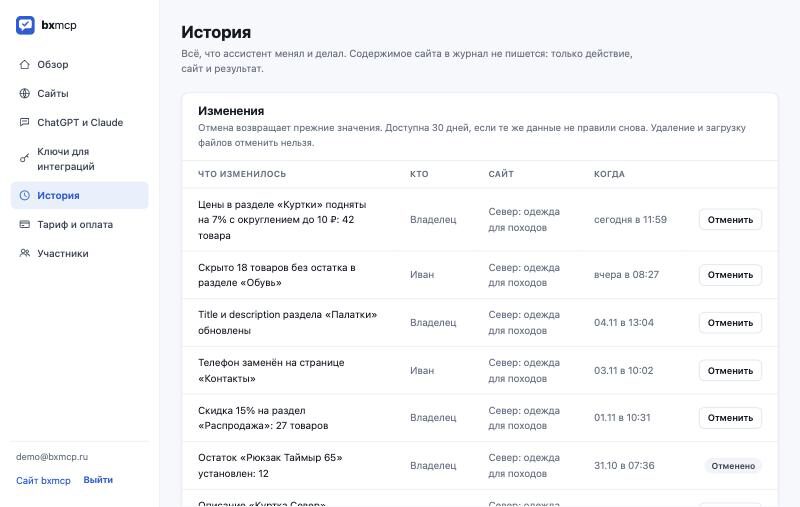
Почти любое изменение можно отменить фразой «верни как было» или кнопкой в кабинете: цены, остатки, тексты, SEO, поля карточек. Отмена доступна 30 дней, если эти же данные не правили позже.
Журнал
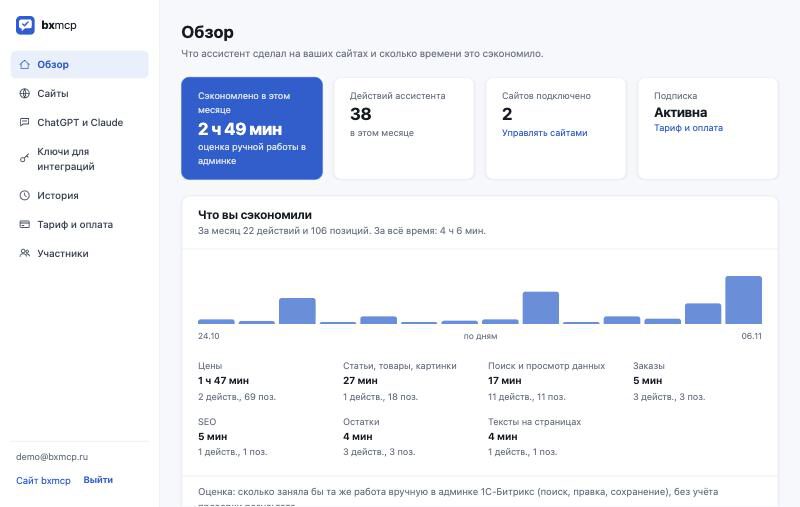
Каждое действие записывается: что, когда и на каком сайте. В кабинете видно последние изменения и оценку сэкономленного времени.
Только выбранные разделы
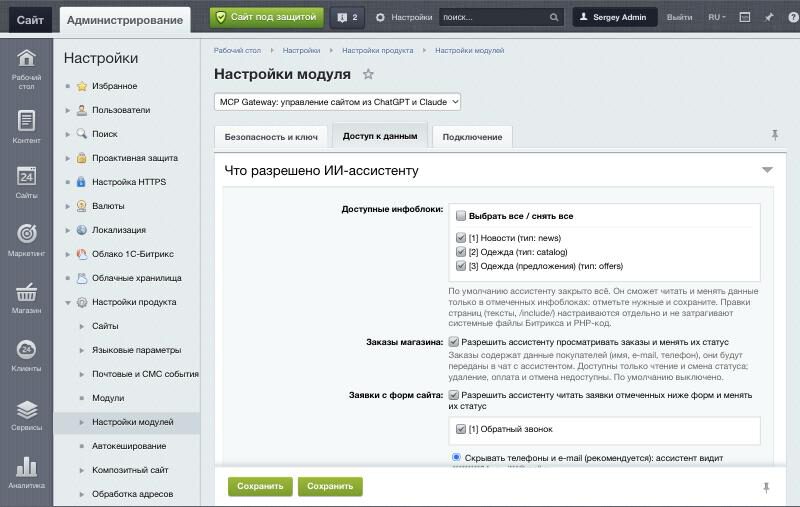
Ассистент видит только те разделы сайта (инфоблоки), которые вы отметили в настройках модуля. Код сайта и системные файлы Битрикса он не меняет.
Ваше «да» на каждое изменение
Любое добавление, изменение или удаление ассистент сначала показывает и ждёт подтверждения. Это проверяет сам сервис, а не нейросеть: без вашего «да» изменение на сайт не уйдёт.
Видно, кто что сделал
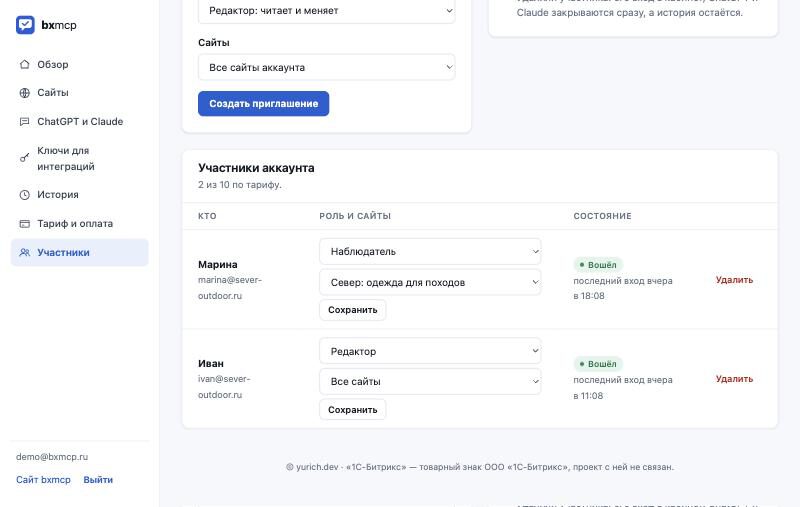
У каждого сотрудника свой вход и своя строка в истории. На самом сайте правки подписаны пользователем «Ассистент bxmcp», их легко отличить от правок людей.
План до записи
Перед первым изменением ассистент показывает «сейчас → станет» и называет позиции, которые пропустит: не нашёл артикул, значение совпало, товар не отмечен для доступа.
Каждое число в журнале
Все записанные остатки видны в журнале кабинета. Откат работает на одну позицию или на весь пакет, пока их не правили позже.
Как начать
Зарегистрируйтесь в кабинете
Нужны только e-mail и пароль, карта не требуется. 14 дней полного доступа начнутся, когда вы подключите сайт, а не в момент регистрации.
Скачайте и установите модуль
В кабинете нажмите «Скачать модуль». В админке Битрикса откройте Контент → Структура сайта → Файлы и папки, зайдите в
/local/modules/(если папок нет, создайте), загрузите архив и выберите «Распаковать»: FTP не нужен. Затем в разделе «Модули» (Настройки → Настройки продукта → Модули) найдите «bxmcp: ИИ-ассистент для сайта на 1С-Битрикс» и нажмите «Установить». Если сайтом занимается разработчик, перешлите ему ссылку на инструкцию из кабинета.Подключите сайт одной кнопкой
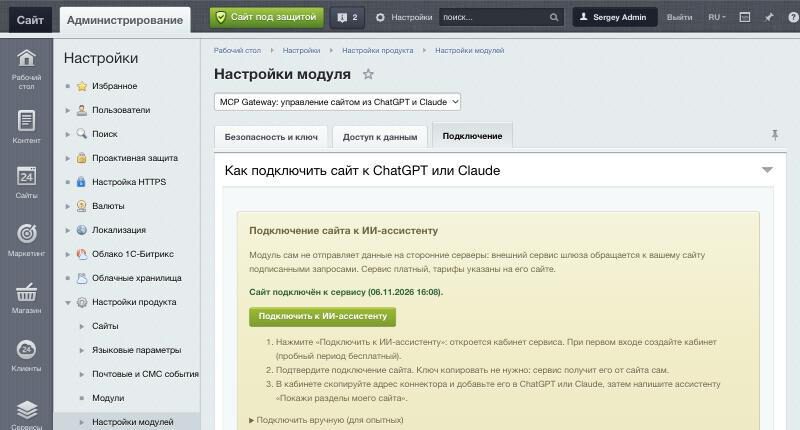
Откройте настройки модуля кнопкой после установки. На вкладке «Доступ к данным» отметьте разделы сайта, с которыми ассистенту можно работать: по умолчанию закрыто всё. На вкладке «Подключение» нажмите «Подключить к ИИ-ассистенту» и подтвердите подключение в кабинете. Пароли и ключи копировать не нужно.
Добавьте коннектор в чат
В Claude: Настройки → Коннекторы → добавить свой коннектор. В ChatGPT: режим разработчика → добавить MCP-сервер. Адрес коннектора показан в кабинете; при входе используйте e-mail и пароль кабинета.
Дайте первое поручение
Начните с малого: «Покажи текущий остаток для артикулов ПЛ-014 и ПД-207 и скажи, что изменится, если поставить 11 и 9. Пока ничего не записывай». Когда таблица совпадёт с вашей, добавьте остальные позиции.
Не хотите разбираться сами? Оставьте заявку, поможем установить модуль и подключить чат.
Как это выглядит внутри
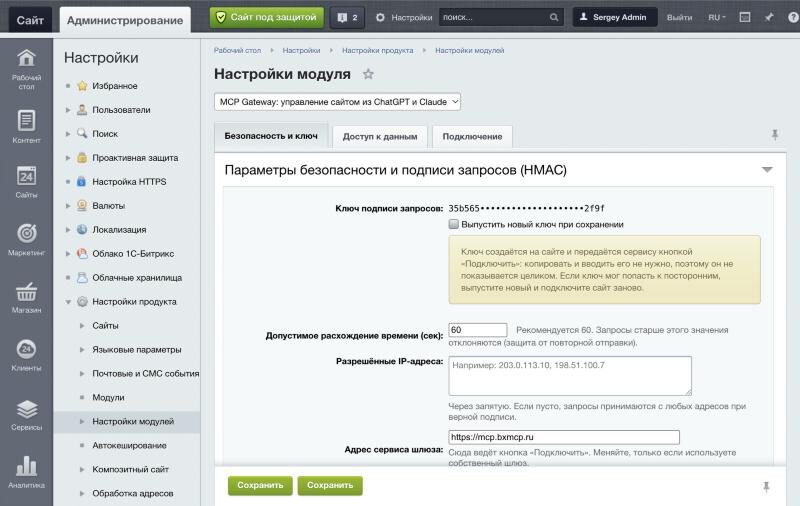
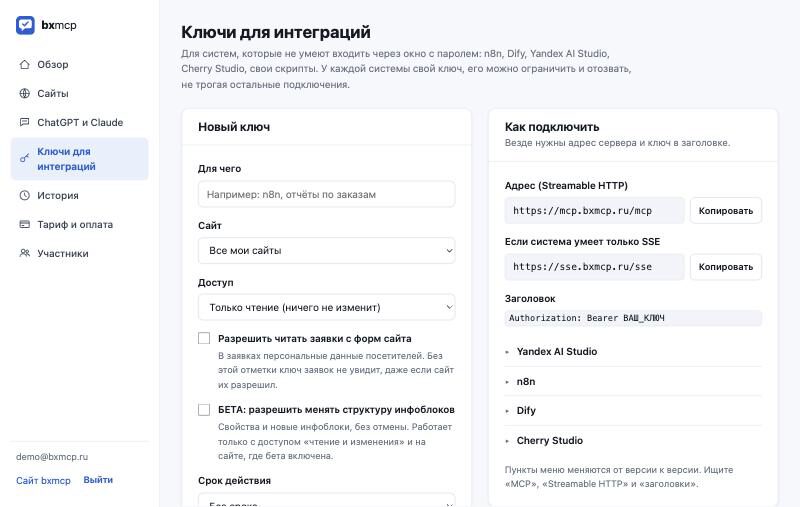
Настройки модуля в админке «1С-Битрикс: Управление сайтом» и личный кабинет. Скриншоты сделаны на тестовом сайте с вымышленными данными.
Фразы, которые можно скопировать
Подставьте свои названия и числа.
-
Покажи текущий остаток товаров с артикулами ПЛ-014, ПД-207 и ОД-033. Ничего не меняй.
Ассистент вернёт таблицу с числами с сайта. Это безопасная проверка перед записью.
-
Склад прислал сверку, внеси остатки по списку ниже. Сначала покажи, что изменится.
Вы получите план «сейчас → станет» с отдельным списком ненайденных артикулов. Запись начнётся после вашего «да».
-
Поставь остаток 0 у товара «Одеяло «Тепло»» и скажи, что было раньше.
Один товар за один вызов; прежнее значение ассистент назовёт в ответе и оно сохранится в журнале.
-
Прибавь к остатку пледа «Вечер» пять штук, пришла поставка.
Ассистент прочитает текущее значение, назовёт итог и запишет его после подтверждения.
-
Какие из этих 15 артикулов не найдены на сайте? Ничего не записывай.
Полезно для проверки списка склада до записи: ассистент вернёт только ненайденные позиции.
-
Верни остаток пледа «Вечер» к значению до последней записи.
Прежнее число вернётся, если эти данные не правили позже. Иначе ассистент объяснит, что мешает.
Сколько времени это экономит (оценка)
Укажите, сколько позиций нужно обновить после сверки. Оценка показывает, сколько примерно занимает то же самое вручную в карточках Битрикса и в чате.
Вручную примерно —, в чате примерно —. Экономия: — (—).
Это оценка, а не измерение. Допущения: вручную на одну позицию уходит около трёх минут (найти товар по артикулу, открыть карточку, поправить количество, сохранить); в чате на позицию уходит несколько секунд записи, плюс несколько минут на то, чтобы вставить список и проверить план; время на сверку с реальными остатками на складе в обоих случаях не учтено. Ваши цифры могут отличаться.
Что нужно для старта и чего ассистент не делает
Нужно
- Сайт на «1С-Битрикс: Управление сайтом» с модулем «Торговый каталог» (редакции «Малый бизнес» и «Бизнес»), PHP 8.1 или новее.
- Установленный модуль сервиса и каталог, который вы отметили для доступа ассистента в настройках модуля.
- Список остатков с понятными идентификаторами товара: номер, символьный код, артикул из названия или точное название.
Не делает
- Не загружает файлы с остатками и не обрабатывает тысячи строк за один раз: остатки записываются по одному товару.
- Не заменяет обмен с 1С: если обмен перезапишет остатки позже, значения из учётной системы вернутся.
- Не запишет общий остаток там, где на сайте включён складской учёт: Битрикс считает количество по складам.
- Не оформляет приход, перемещение и списание документами и не работает с остатками по складам отдельно.
- Не вносит значения, пока вы не подтвердили план, и не угадывает товар, если артикул не найден.
ChatGPT и Claude официально доступны не во всех странах, в том числе не в России, а подключение собственных коннекторов зависит от тарифа. Проверьте условия вашего сервиса до начала: мы не даём инструкций по обходу его ограничений. Для других ассистентов (например, Yandex AI Studio, n8n, Dify) есть отдельный ключ интеграции в кабинете.
Частые вопросы
Можно ли загрузить таблицу Excel с остатками целиком?
Нет, загрузки файла нет. Вы можете вставить в чат список строк «артикул — количество», и ассистент внесёт позиции по одной. Для таблиц на тысячи строк подходит штатный импорт или обмен с 1С.
Сколько позиций за один раз реально обновить?
Ограничение формальное только по товару: один вызов записывает один остаток. На практике для списка в несколько десятков позиций чат справляется спокойно, для сотен лучше разбивать работу на части и проверять итог после каждой.
Что будет, если на сайте включён складской учёт?
Битрикс считает остаток по складам, и общее число из карточки не записывается. Ассистент не пытается это обойти: он назовёт товары, у которых запись не удалась, и объяснит причину. Количество на складе придётся менять документом прихода или перемещения.
Не затрут ли остатки, которые я вношу, данные из 1С при следующем обмене?
Может затереть, если обмен настроен перезаписывать количество. Чат вносит значение на сайт, а не в учётную систему. Если остатки у вас живут в 1С, правьте их там или временно отключайте перезапись остатков в обмене.
Ассистент ошибётся и запишет не тот товар. Что тогда?
До записи вы видите план с названием и артикулом каждой позиции. Если уже записано не то, скажите «верни как было» для одного товара или для всего пакета: прежние значения вернутся, пока их не правили позже.
Как найти товар, если в списке только артикул?
Ассистент ищет товары по номеру, символьному коду и названию. Если артикул в вашем каталоге лежит в отдельном свойстве, лучше назвать его вместе с названием товара в первой строке, чтобы ассистент не гадал.
Подходит ли это для торговых предложений, например размеров и цветов?
Остаток предложения тоже можно записать, по одному предложению за вызов. Этому посвящена отдельная история про размеры и цвета: там описано, как найти нужное предложение и какие есть границы.
Можно ли запретить ассистенту менять остатки совсем?
Да. Для сайта есть режим «только чтение»: ассистент сможет показывать остатки и сверять списки, но запись будет закрыта. Включить запись можно в кабинете в любой момент.
Что будет через 14 дней?
14 дней считаются с подключения сайта. После них ассистент перейдёт в бесплатный режим: один сайт, до 10 изменений в месяц и до 30 запросов в сутки. Сайты, история и настройки сохранятся. Чтобы менять без ограничений, выберите тариф в кабинете: от 990 ₽ в месяц за один сайт.
Нужно ли уметь программировать?
Нет. Модуль ставится из админки Битрикса, дальше вы пишете в чат обычными словами. Если застрянете на установке, оставьте заявку на главной странице, и мы поможем.
Кто мы
Мы делаем сервис, который подключает ИИ-ассистента к сайту на 1С-Битрикс: Управление сайтом. Сейчас идёт пилот: мы помогаем установить модуль, смотрим, где пользователям не хватает возможностей, и дорабатываем. Если что-то непонятно или не получается, напишите нам, поможем разобраться.
Обновление остатков в Битриксе из списка: без Excel и ручной правки карточек: попробуйте на своём сайте
- 14 дней полного доступа
- Потом бесплатно до 10 изменений в месяц
- Без ограничений от 990 ₽ в месяц
Похожие задачи
Скрыть товары без остатка
Найдите активные товары с нулевым остатком и скройте их пачкой с предпросмотром, а когда товар придёт, верните показ.
Остатки и наличиеЦены и остатки предложений
Меняйте цену и остаток отдельных размеров и цветов, найдя нужное торговое предложение в чате, без правки таблиц и CSV.
Безопасность и откатОткат изменений «верни как было»
Вернуть цены, остатки, SEO, поля карточек, тексты страниц и статус заказа после ошибки: фразой в чате или кнопкой в кабинете, в течение 30 дней.